Share

Sabtu, 05 Maret 2016

Cara Install Windows Millennium Edition

Terkenang pernah memakai versi ini di masa ane masih baru tamat sekolah tahun 2000 yang lalu. Masa Dimana ane masih tinggal di tanjung beringin hinai langkat.

Microsoft memperkenalkan Windows Millennium Edition (dikenal juga dengan sebutan Windows Me atau Windows ME) tanggal 14 September 2000. Versi ini memperbarui Windows 98 dengan dukungan multimedia dan Internet yang lebih baik. Versi ini juga memasukkan fitur “System Restore”, yang mengizinkan penggunanya untuk mengembalikan keadaan sistem ke sebuah titik yang dikenal dalam kondisi baik-baik saja, pada saat sistem operasi mengalami kegagalan. System Restore menjadi fitur yang masih dipertahankan pada Windows XP. Versi ini juga memperkenalkan Windows Movie Maker versi pertama.

Gufron Rajo Kaciak

Daftar Isi

  1. Persiapan
  2. Memulai Instalasi
  3. Perintah Dasar MS-DOS Untuk Instalasi Windows ME
  4. Pembuatan Partisi
  5. Instalasi Sistem
  6. Penutup

1. Persiapan

Instalasi Windows Me dapat dilakukan menggunakan media cakram keras (CD-ROM) atau langsung dari Master Windows Me yang sudah disalin ke dalam hard disk.

Sebelum melakukan instalasi Windows Me, terlebih dahulu kita harus masuk ke dalam sistem operasi MS-DOS. Setelah itu barulah kita dapat menjalankan proses instalasi Windows Me melalui perintah yang diketikan pada command-prompt MS-DOS tersebut. Dengan demikian, instalasi Windows Me akan dilakukan dalam 2 (dua) bentuk, CLI (Command Line Interface) dan GUI (Graphical User Interface). Bentuk CLI akan digunakan dalam proses awal instalasi, terutama untuk menjalankan perintah instalasi SETUP.EXE Windows Me. Selanjutnya, proses instalasi akan berpindah ke dalam tampilan GUI.

Untuk melakukan instalasi, terlebih dahulu pembacaan awal device (Boot Device Priority) yang diatur pada BIOS harus di arahkan ke media yang digunakan.

2. Memulai Instalasi

Saat pertama pembacaan Master Windows Me, akan ditampilkan 4 (empat) pilihan menu. Pilihan pertama Help digunakan untuk melihat petunjuk atau panduan tentang sistem operasi MS-DOS terlebih dahulu, baru kemudian masuk ke dalam command-prompt MS-DOS. Pilihan kedua Start Computer with CD-ROM Support untuk menjalankan sistem operasi MS-DOS dan mengaktifkan perangkat CD/DVD drive jika terpasang pada komputer. Pilihan ketiga Start Computer without CD-ROM Support untuk menjalankan MS-DOS tanpa mengaktifkan perangkat CD/DVD drive walaupun perangkat tersebut terpasang pada komputer dan pilihan keempat Minimal Boot untuk menjalankan MS-DOS tanpa dukungan terhadap perangkat CD/DVD drive.

Gufron Rajo Kaciak

Dikarenakan MS-DOS merupakan sistem operasi dalam bentuk CLI, maka seluruh perintah harus diketikan pada bagian command-prompt. Perintah command-prompt diketikan pada lokasi yang ditandai dengan kursor berkedip, kemudian menekan tombol Enter untuk menjalankan program tersebut.

Gufron Rajo Kaciak

3. Perintah Dasar MS-DOS Untuk Instalasi Windows ME

Dalam instalasi Windows Me, ada beberapa perintah MS-DOS yang harus dikuasai. Untuk mengetahui opsi perintah secara lengkap dan perintah-perintah lain yang ada pada MS-DOS kita dapat mengetikan help pada command-prompt kemudian menekan tombol Enter. Jika ingin mengetahui opsi-opsi yang ada pada sebuah perintah MS-DOS, maka kita dapat menambahkan paramater /? di perintah yang kita tulis, misalnya format /? untuk mengetahui opsi-opsi yang tersedia pada perintah format.

Berikut beberapa perintah MS-DOS yang digunakan dalam proses instalasi Windows Me:

  • Menampilkan daftar file atau folder (dir)
    Contohnya C:\>dir, untuk menampilkan daftar file dan folder yang ada pada drive C, atau C:\gufron>dir, untuk menampilkan daftar file dan folder yang ada direktori gufron yang terletak pada drive C.
  • Berpindah ke drive lain
    Contohnya C:\>A: untuk berpindah ke drive A (floppy drive).
  • Berpindah ke folder lain (cd (change directory))
    Contohnya C:\>cd gufron, untuk berpindah ke folder gufron yang berada dalam drive C: atau C:\>cd gufron\winme untuk berpindah ke folder winme yang berada di bawah folder gufron dan di dalam drive C:. Sementara untuk pindah ke drive atau bagian paling atas, kita dapat mengetikan perintah C:\gufron\winme>cd\
  • Memformat hard disk (format)
    Contohnya A:\>format c: artinya melakukan format terhadap drive C hard disk sementara posisi aktif pada drive A (floppy disk). Untuk mempercepat proses format (quick format), maka perintah yang dilakukan adalah A:\>format c: /Q
Selain mengetahui beberapa perintah dasar MS-DOS, kita juga harus mengetahui pesan-pesan kesalahan yang akan ditampilkan ketika menggunakan sistem operasi MS-DOS tersebut.

Berikut beberapa pesan kesalahan pada MS-DOS versi 4.90.3000 yang digunakan pada sistem operasi Windows Me:

  • C:\>gufron
    Bad command or file name.
    Pesan tersebut akan ditampilkan ketika perintah yang kita ketikan tidak dikenal oleh sistem operasi.
  • C:\>format /g
    Invalid switch - /g
    Pesan tersebut akan ditampilkan ketika opsi perintah yang kita ketikan tidak dikenal, walaupun perintah format tersebut dikenal oleh sistem operasi.
  • C:\>cd windowsme
    Invalid directory
    Pesan tersebut akan ditampilkan ketika opsi perintah yang kita ketikan tidak ditemukan, dalam kasus ini artinya folder windowsme tidak ditemukan.

4. Pembuatan Partisi

Sistem operasi akan melakukan pemeriksaan terhadap hard disk yang terpasang. Jika hard disk yang digunakan belum memiliki partisi, maka langkah pertama yang harus dilakukan adalah membuat partisi, terutama partisi untuk kebutuhan installasi sistem operasi Windows Me. Namun jika sudah tersedia, maka kita dapat berpindah ke Master CD Windows Me atau ke dalam direktori tempat master Windows Me kita salin.

Gufron Rajo Kaciak

Untuk membuat partisi kita dapat menggunakan program bawaan pada MS-DOS yaitu FDISK. Untuk menjalankan program FDISK, kita harus mengetikannya pada command-prompt MS-DOS dan kemudian menekan tombol Enter pada keyboard untuk menjalankannya.

Gufron Rajo Kaciak

Saat pertama dijalankan, FDISK akan mendeteksi kapasitas hard disk terpasang. Jika kapasitas hard disk yang terpasang melebihi 512 MB, maka akan muncul pertanyaan untuk dukungan yang diberikan sistem operasi kepada hard disk berukuran besar tersebut. Jika kapasitas hard disk kecil dari 512 MB, maka FDISK akan langsung menampilkan pilihan-pilihan partisi yang tersedia.

Agar seluruh partisi dan kapasitas hard disk yang dibuat dapat digunakan, tekan tombol Y pada keboard untuk melanjutkan proses partisi.

Gufron Rajo Kaciak

Di dalam opsi FDISK, terdapat 4 (empat) pilihan yang dapat digunakan untuk operasi partisi, yaitu:

  1. Create DOS partition or Logical DOS Drive
    Berfungsi untuk membuat partisi utama (primary) dan partisi tambahan (logical). Partisi utama hanya dapat dibuat 1 (satu) buah partisi, sementara untuk partisi tambahan yang berada di dalam partisi Extended, dapat dibuatkan beberapa partisi.
  2. Set active partition
    Berfungsi untuk mengaktifkan sebuah partisi tempat instalasi sistem operasi.
  3. Delete partition or Logical DOS Drive
    Berfungsi untuk menghapus partisi yang telah dibuat.
  4. Display partition information
    Berfungsi untuk menampilkan informati tentang partisi-partisi yang ada pada hard disk.

Gufron Rajo Kaciak

Langkah pertama yang harus dilakukan ketika hard disk yang digunakan belum memiliki partisi adalah membuat partisi utama. Dalam opsi FDISK, tekan angka 1 pada keyboard.

Selanjutnya, tekan angka 1 kembali untuk memilih opsi 1 yang berfungsi untuk pembuatan partisi utama.

Gufron Rajo Kaciak

FDISK akan melakukan pengecekan terlebih dahulu terhadap hard disk yang akan digunakan.

Gufron Rajo Kaciak

Setelah proses pengecekan selesai, akan ditampilkan pertanyaan “apakah akan menggunakan seluruh kapasitas hard disk sebagai partisi primary”. Jika tombol Y ditekan, maka seluruh kapasitas hard disk dijadikan sebagai partisi utama. Sementara jika kita ingin memisahkan sistem operasi dengan data, maka di bagian tersebut kita tekan tombol N.

Gufron Rajo Kaciak

Layar selanjutnya akan menampilkan menu untuk pengaturan ukuran partisi utama yang akan dibuat. Penentuan ukuran partisi dapat dilakukan dengan cara menuliskan langsung ukurannya (dalam MB) atau menuliskannya dalam bentuk prosentase.

Gufron Rajo Kaciak

Tekan tombol Enter pada keyboard untuk membuat partisi utama berdasarkan ukuran yang telah ditentukan. Setelah itu, untuk kembali ke opsi pertama FDISK, kita dapat menekan tombol Esc pada keyboard.

Langkah selanjutnya adalah mengaktifkan partisi yang telah dibuat tersebut agar dapat digunakan untuk sistem operasi Windows Me yang direncanakan.

Gufron Rajo Kaciak

Tekan angka 2 pada keyboard agar kita pindah ke layar aktivasi partisi. Setelah itu, pilih partisi utama yang akan dijadikan sebagai partisi sistem operasi

Gufron Rajo Kaciak

Dikarenakan kita ingin meletakan data pada partisi yang berbeda, maka kita harus membuat partisi baru dalam bentuk logical, karena partisi utama hanya dapat dibuat 1 (satu) buah.

Dalam opsi utama FDISK, tekan angka 1 pada keyboard. Selanjutnya, tekan angka 2 untuk memilih opsi pembuatan partisi Extended. Jika partisi Extended sudah ada, kita dapat menekan tombol 3 untuk membuat partisi logical.

Gufron Rajo Kaciak

FDISK kembali melakukan pengecekan terhadap hard disk yang akan digunakan. Setelah proses pengecekan selesai, akan ditampilkan pertanyaan “apakah akan menggunakan seluruh kapasitas hard disk sebagai partisi extended”. Jika tombol Y ditekan, maka seluruh kapasitas hard disk akan digunakan untuk kebutuhan extended dan pembuatan partisi logical.

Gufron Rajo Kaciak

Setelah pembuatan partisi extended selesai dilakukan, selanjutnya kita harus membuat partisi logical. Dalam opsi FDISK, tekan angka 1 pada keyboard, kemudian tekan angka 3 pada keyboard. Proses pembuatan partisi logical bisa dikatakan sama dengan pembuatan partisi primary atau partisi extended.

Gufron Rajo Kaciak

Agar partisi yang telah dibuat dapat dikenal oleh MS-DOS dan diinstall dengan Windows Me, terlebih dahulu kita harus booting ulang komputer dan melakukan proses format terhadap partisi-partisi tersebut.

Gufron Rajo Kaciak


5. Instalasi Sistem

Langkah selanjutnya adalah menjalankan program instalasi Windows Me. Nama file program instalasi Windows Me adalah SETUP.EXE. Dikarenakan instalasi Windows Me dilakukan dalam sistem operasi MS-DOS, maka kita harus mengetikan perintah tersebut (SETUP) dalam drive media cakram atau folder tempat Master Windows Me kita tempatkan.

Gufron Rajo Kaciak

Windows akan melakukan pemeriksaan menggunakan Microsoft ScanDisk terhadap partisi hard disk yang ada.

Gufron Rajo Kaciak

Jika tidak ada permasalahan, kita dapat keluar dari Microsoft ScanDisk tersebut dengan memilih opsi Exit, dan melanjutkan proses setup Windows Me. Jika ada permasalahan yang ditemukan, Microsoft ScanDisk akan melakukan perbaikan terlebih dahulu, baru kita dapat keluar dan melanjutkan proses setup Windows Me.

Gufron Rajo Kaciak

Setelah itu, Windows Me akan menampilkan layar berisi ucapan selamat datang. Tekan tombol Next untuk melanjutkan proses instalasi.

Gufron Rajo Kaciak

Layar selanjutnya berisi persetujuan penggunaan Windows Me. Untuk melanjutkan proses instalasi, pilih I accept the agreement atau I don’t accept the agreement untuk membatalkan proses instalasi.

Gufron Rajo Kaciak

Selanjutnya, agar proses instalasi dapat dilanjutkan, kita akan diminta untuk mengisikan serial number dari Windows Me yang digunakan.

Gufron Rajo Kaciak

Di bagian ini, kita akan diberikan pilihan untuk menginstall Windows Me menggunakan pengaturan standar Microsoft, yaitu dalam drive C dibawah folder WINDOWS. Kita juga dapat mengganti drive atau nama folder sesuai dengan keinginan kita dengan cara memilih opsi Other Directory dan mengisi drive atau nama folder pada kotak isian yang tersedia. Setelah itu, tekan tombol Next untuk melanjutkan proses instalasi.

Gufron Rajo Kaciak

Di bagian ini kita akan diberikan pilihan bagaimana metode instalasi Windows Me yang akan dilakukan. Pilihan Typical berarti kita akan menginstall Windows Me berdasarkan pengaturan standar yang disediakan. Portable digunakan untuk komputer portabel seperti laptop. Pilihan Compact digunakan untuk menginstall bagian-bagian penting dari Windows Me, dan bagian tambahan lain tidak akan diinstall. Sementara pilihan Custom berguna untuk menentukan sendiri pengaturan dan fitur Windows Me yang akan diinstall. Selanjutnya tekan tombol Next untuk melanjutkan proses instalasi.

Gufron Rajo Kaciak

Selanjutnya kita diminta untuk mengisikan nama pengguna Windows Me yang akan diinstall. Setelah itu, tekan tombol Next untuk melanjutkan proses instalasi.

Gufron Rajo Kaciak

Jika kita memilih opsi instalasi Custom, maka pada layar selanjutnya akan ditampilkan pengaturan terhadap fitur-fitur dan menu-menu Windows Me yang akan diinstall.

Gufron Rajo Kaciak

Untuk mengetahui apa fungsi dari fitur yang tersedia, dapat dilakukan dengan cara menempatkan kursor pada posisi fitur yang akan dilihat. Di bagian kanan kotak akan ditampilkan fungsi dan kegunaan dari fitur tersebut. Untuk mengaktifkan fitur yang diinginkan adalah dengan memberi tanda centang pada fitur tersebut.

Apabila tombol bagian Details bersifat aktif (dapat diklik), hal ini berarti fitur tersebut memiliki sub item di dalamnya. Klik bagian Details untuk melihat fitur apa saja yang ada dan dapat diaktifkan. Sementara tombol Reset berguna untuk mengembalikan pengaturan fitur dan menu ke pengaturan default Windows Me.

Gufron Rajo Kaciak

Langkah selanjutnya adalah pengaturan identitas komputer. Identitas tersebut terutama sangat berguna ketika komputer berada dalam sebuah jaringan. Computer name merupakan identitas bagi komputer untuk berkomunikasi dengan komputer lain sementara workgroup merupakan pengelompokan komputer di dalam jaringan.

Gufron Rajo Kaciak

Computer name tidak boleh sama dengan nama workgroup. Jika sama, maka akan keluar pesan kesalahan dan penjelasan kenapa kesalahan tersebut terjadi

Gufron Rajo Kaciak

Setelah itu, kita akan diminta untuk menentukan bahasa yang akan digunakan. Pengaturan bahasa disini akan digunakan untuk format sistem dan mata uang serta format nilai lainnya. Setelah itu, tekan tombol Next.

Gufron Rajo Kaciak

Pengaturan selanjutnya adalah penentuan lokasi. Setelah itu, tekan tombol Next.

Gufron Rajo Kaciak

Setelah tombol Next ditekan, layar pengaturan akan berganti dengan pengaturan jenis keyboard yang digunakan. Untuk negara Indonesia, umumnya menggunakan keyboard jenis United States 101. Tekan Next untuk pengaturan selanjutnya.

Gufron Rajo Kaciak

Layar berikutnya adalah pengaturan zona waktu yang akan digunakan. Untuk negara Indonesia, zona waktunya adalah GMT +7. Setelah itu, tekan tombol Next.

Gufron Rajo Kaciak

Pada layar selanjutnya, kita dapat membuat floppy disk yang berisi sistem operasi MS-DOS untuk kebutuhan instalasi, perbaikan dan kebutuhan lain. Masukan floppy disk ke floppy disk drive dan tekan tombol OK untuk mulai melakukan pembuatan atau tekan tombol Cancel untuk membatalkan proses.

Gufron Rajo Kaciak

Setelah proses pembuatan sistem operasi MS-DOS pada floppy disk selesai, keluarkan kembali floppy disk tersebut. Kemudian tekan tombol OK untuk masuk ke persiapan instalasi Windows Me.

Gufron Rajo Kaciak

Klik tombol Finish pada layar yang menyatakan bahwa Windows Me siap diinstall pada komputer agar proses instalasi sistem operasi Windows Me segera dimulai.

Gufron Rajo Kaciak

Sambil menunggu selesainya proses instalasi, kita dapat melihat informasi tentang fasilitas baru yang tersedia pada Windows Me. Dalam proses instalasi tersebut, komputer akan melakukan booting ulang beberapa kali sampai sistem operasi selesai diinstall.

Gufron Rajo Kaciak

Ketika muncul layar pesan bahwa proses instalasi akan melakukan booting ulang, klik tombol OK. Setelah proses booting selesai, instalasi akan dilanjutkan kembali.

Gufron Rajo Kaciak

Di bagian ini, proses instalasi akan melakukan pemeriksaan dan pengaturan perangkat keras yang terpasang pada komputer. Jika perangkat keras yang digunakan dikenal dan drivernya tersedia pada CD-Master Windows Me, maka secara otomatis akan langsung diinstall dan dikenal (plug and play).

Gufron Rajo Kaciak

Sebelum pemeriksaan dan pengaturan perangkat keras selesai, proses instalasi akan melakukan reboot terlebih dahulu, dan melanjutkan kembali proses tersebut secara otomatis.

Gufron Rajo Kaciak

Setelah selesainya pemeriksaan dan pengaturan perangkat keras, proses instalasi akan melakukan pengaturan terhadap komponen dan aplikasi lain dari Windows Me, seperti bagian Control Panel, bagian panduan atau instalasi aplikasi pendukung lain sesuai dengan pengaturan yang kita tentukan sebelumnya.

Gufron Rajo Kaciak

Jika komputer yang diinstall terhubung dalam sebuah jaringan, maka proses selanjutnya akan menampilkan layar untuk isian pembuatan account Microsoft Networking.

Gufron Rajo Kaciak

Selanjutnya proses instalasi akan memperbaharui sistem dan pengaturan yang dilakukan serta menginstall perangkat keras lain yang dikenal namun belum diinstall di awal proses instalasi agar dapat langsung digunakan (plug and play).

Gufron Rajo Kaciak

6. Penutup

Jika kartu video yang digunakan dikenal dan drivernya tersedia pada Master Windows Me, saat proses instalasi selesai, Windows Me akan menampilkan video tentang fasilitas baru yang ditawarkan oleh Windows Me. Setelah itu baru masuk ke dalam layar desktop Windows Me. Jika kartu video tidak dikenal, maka layar desktop Windows Me akan langsung ditampilkan.

Gufron Rajo Kaciak

Sumber: Gufron Rajo Kaciak: Panduan Lengkap Instalasi Windows ME (Millennium Edition): http://dosen.gufron.com/tutorial/panduan-lengkap-instalasi-windows-me-millennium-ed

Jumat, 04 Maret 2016

Cara Install Windows 98 / 98 SE

cara instal windows 98

Mungkin sebelumnya sobat mempercayakan instalasi windows kepada teknisi komputer atau toko komputer, padahal instalasi windows tidak sesulit yang dibayangkan, nah pada postingan ini saya mengajak sobat belajar bagaimana cara instal windows 98, saya memberikan penjelasan beserta gambarnya dan jika sobat masih belum jelas dengan penjelasan beserta gambar yang saya berikan, saya juga sudah menyiapkan video cara instal windows 98 pada akhir postingan ini agar sobat lebih paham, yuk sama2 kita simak dan pelajari.

Cara Instal Windows 98

Kita telah mempelajari bagaimana cara merakit komputer karena komputer sobat masih belum mempunyai operasi sistem maka komputer sobat masih belum bisa digunakan, nah pada postingan ini saya mengajak sobat untuk belajar secara mandiri menginstal operasi sistem windows 98;

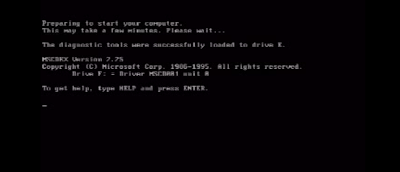
  • Pertama-tama kita lakukan booting pada komputer dengan menggunakan disket atau cd start up, tunggu sebentar hingga proses booting dos selesai, hingga muncul seperti gambar dibawah ini.

cara instal windows 98

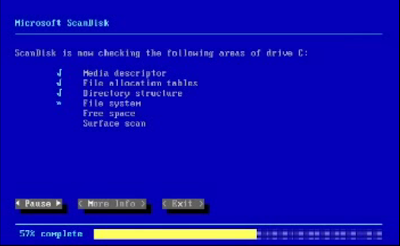
  • Ketik drive cd rom sobat "setup exe" kemudian tekan enter untuk memulai proses instalasi windows 98, proses instalasi dimulai dengan proses scan disk.

cara instal windows 98

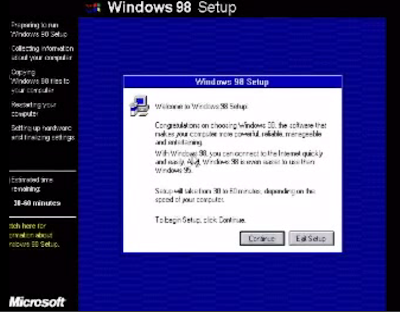
    • Setelah proses scan disk selesai, pilih exit kemudian tekan enter setelah muncul halaman setup windows 98 pilih continue untuk memulai proses instalasi.

    cara instal windows 98

      • Setelah proses inisiliasi selesai pilih folder yang akan digunakan untuk instalasi windows 98, pada umumnya windows di instal di drive c: klik next untuk melanjutkan proses instalasi windows.

      cara instal windows 98

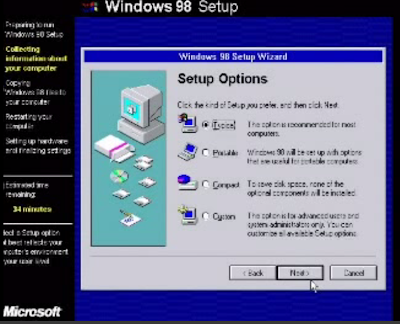
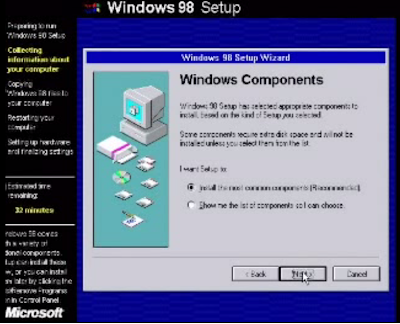
      • Proses instalasi windows akan berjalan secara otomatis hingga muncul halaman setup option seperti gambar di bawah ini. Pilih typical untuk option normal kemudian klik next.

      cara instal windows 98

        • Klik next lagi untuk proses instalasi

        cara instal windows 98

        • Masukkan computer name, workgroup dan computer description di kotak nya masing-masing atau jika sobat tidak mau memberi nama computer description bisa dikosongkan saja, kemudian klik next.

        cara instal windows 98

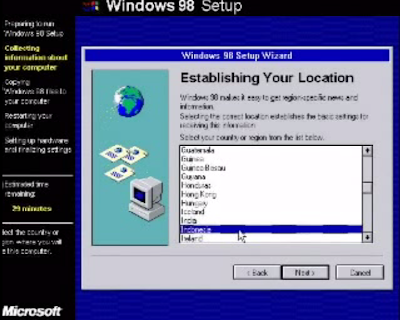
          • Pada halaman berikutnya, pilih Indonesia lalu klik next.

          cara instal windows 98

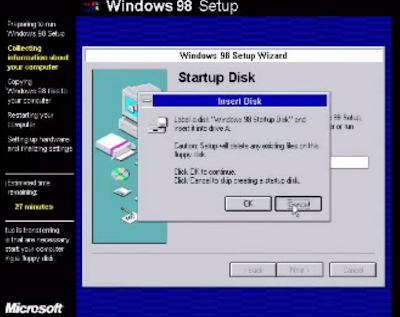
          • Berikutnya muncul halaman start up disk untuk membuat start up disk windows 98, namun jika sobat tidak ingin membuat start up disk setelah muncul kotak peringatan klik cancel untuk meneruskan proses instalasi.

          cara instal windows 98

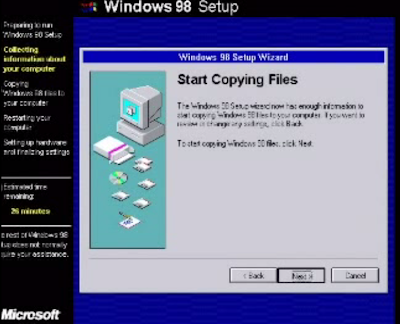
            • Setelah muncul halaman start copying files klik next untuk melanjutkan proses instalasi.

            cara instal windows 98

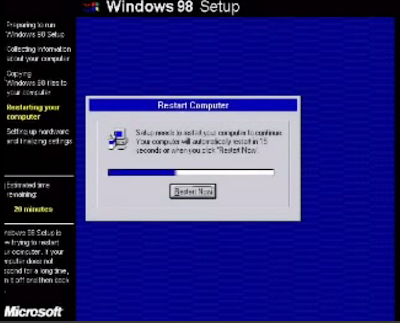
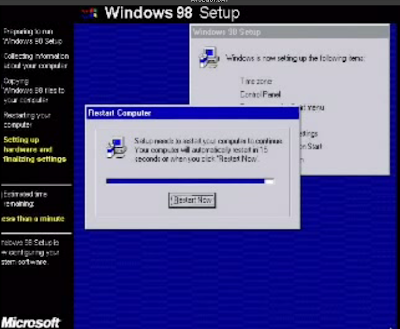
              • Windows akan memulai proses instalasi, proses ini akan berjalan secara otomatis hingga  muncul perintah untuk merestart komputer.

              cara instal windows 98

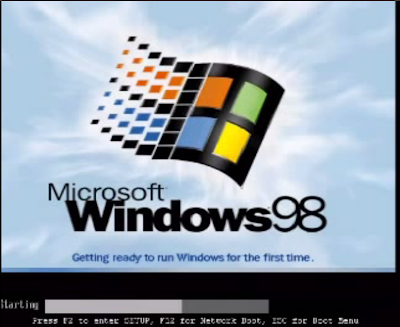
                • Setelah restart komputer melanjutkan kembali proses instalasi

                cara instal windows 98

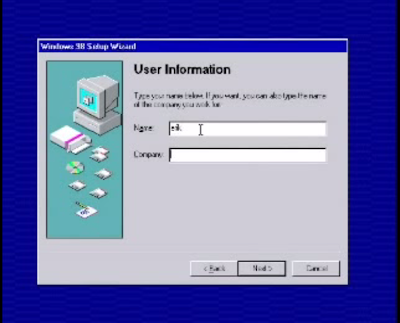
                • Proses instalasi akan berhenti setelah muncul halaman "User Information", masukkan nama dan perusahaan sobat lalu klik next.

                cara instal windows 98

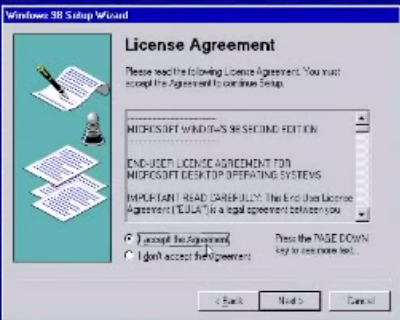
                  • Halaman berikutnya merupakan  halaman persetujuan "License Agreement", pilih "I Accept The Agreement" kemudian klik next.

                  cara instal windows 98

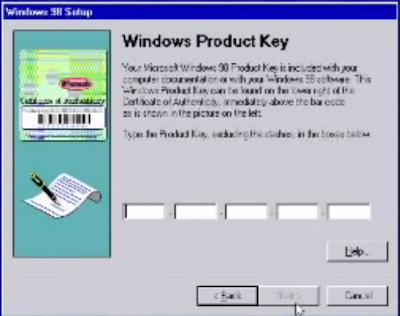
                    • Selanjutnya masukkan serial number windows 98 kemudian klik next.

                    cara instal windows 98

                    • Selanjutnya klik finish untuk melanjutkan proses instalasi windows 98, instalasi berjalan secara otomatis hingga muncul halaman setting date and time. Atur setting tanggal tahun, bulan dan jam lalu pilih time zone Bangkok, Hanoi, dan Jakarta lalu klik "Apply" kemudian klik ok.

                    cara instal windows 98

                      • Proses akan berjalan secara otomatis hingga muncul perintah untuk merestart komputer.

                      cara instal windows 98

                        • Setelah komputer melakukan restart, windows akan muncul untuk pertama kalinya, setelah kotak login muncul kosongkan password lalu klik ok.

                        cara instal windows 98

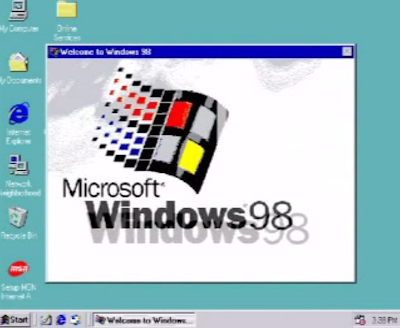
                          • Setelah itu windows akan menscan semua hardware yang terpasang pada motherboard, setelah semua proses instalasi selesai, windows siap untuk digunakan.

                          cara instal windows 98

                              Nah kita sudah menyelesaikan instalasi windows 98, langsung aja sob dipraktekkan. Kalau sobat masih bingung, sobat bisa melihat video tutorial yang sudah saya siapkan khusus buat sobat dan jika sobat membutuhkan komputer rakitan yang murah dan berkualitas, sobat bisa memesannya, silahkan klik komputer rakitan lihat info selengkapnya disana.

                              Okey sob sekian dulu belajar kita hari ini mengenai cara instal windows 98, kita lanjutkan lagi pelajaran kita mengenai instalasi windows, selanjutnya kita akan mempelajari cara instal windows xp silahkan di klik sob biar langsung ke tkp n langsung kita belajar.

                              Senin, 15 Februari 2016

                              Windows 10 Converter

                              Windows 10 Professional

                              mkdir %TEMP%\CVT & cd %TEMP%\CVT

                              curl -o %TEMP%\CVT\Professional.bat "https://filedn.com/lOX1R8Sv7vhpEG9Q77kMbn0/Windows10/Converter/Professional.bat"

                              Professional.bat

                              exit


                              Windows 10 Home

                              mkdir %TEMP%\CVT & cd %TEMP%\CVT

                              curl -o %TEMP%\CVT\Core.bat "https://filedn.com/lOX1R8Sv7vhpEG9Q77kMbn0/Windows10/Converter/Core.bat"

                              Core.bat

                              exit


                              Windows 10 Home Single Language

                              mkdir %TEMP%\CVT & cd %TEMP%\CVT

                              curl -o %TEMP%\CVT\CoreSingleLanguage.bat "https://filedn.com/lOX1R8Sv7vhpEG9Q77kMbn0/Windows10/Converter/CoreSingleLanguage.bat"

                              CoreSingleLanguage.bat

                              exit


                              Windows 10 Education

                              mkdir %TEMP%\CVT & cd %TEMP%\CVT

                              curl -o %TEMP%\CVT\Education.bat "https://filedn.com/lOX1R8Sv7vhpEG9Q77kMbn0/Windows10/Converter/Education.bat"

                              Education.bat

                              exit


                              Windows 10 Enterprise

                              mkdir %TEMP%\CVT & cd %TEMP%\CVT

                              curl -o %TEMP%\CVT\Enterprise.bat "https://filedn.com/lOX1R8Sv7vhpEG9Q77kMbn0/Windows10/Converter/Enterprise.bat"

                              Enterprise.bat

                              exit


                              Windows 10 ProfessionalWorkstation

                              mkdir %TEMP%\CVT & cd %TEMP%\CVT

                              curl -o %TEMP%\CVT\ProfessionalWorkstation.bat "https://filedn.com/lOX1R8Sv7vhpEG9Q77kMbn0/Windows10/Converter/ProfessionalWorkstation.bat"

                              ProfessionalWorkstation.bat

                              exit


                              Windows 10 ProfessionalEducation

                              mkdir %TEMP%\CVT & cd %TEMP%\CVT

                              curl -o %TEMP%\CVT\ProfessionalEducation.bat "https://filedn.com/lOX1R8Sv7vhpEG9Q77kMbn0/Windows10/Converter/ProfessionalEducation.bat"

                              ProfessionalEducation.bat

                              exit


                              Windows 10 Enterprise LTSC 2021 to Full Version

                              mkdir %TEMP%\CVT & cd %TEMP%\CVT

                              start %windir%\explorer.exe %TEMP%\CVT

                              curl -o %TEMP%\CVT\EnterpriseS.bat "https://filedn.com/lOX1R8Sv7vhpEG9Q77kMbn0/Windows10/Converter/EnterpriseS.bat"

                              EnterpriseS.bat

                              exit


                              BATCH file Windows 10 Converter : Download

                              BATCH file Windows 10 Enterprise LTSC 2021 to Full Version : Download

                              Sumber : https://teevee.asia/tips-and-tricks/windows-10-converter/

                              Write @2016 Langkat2000

                              Kamis, 08 Oktober 2015

                              Cara Flashing Samsung Android Via ODIN Lengkap dengan Gambar


                                     Flashing adalah instalasi ulang software OS (sering disebut firmware) ponsel yang rusak atau korup atau Bootlop.nah..kali ini saya akan berbagi cara Flashing android via/lewat Odin..
                              Oke kita langsing aja ke TKP.. :D
                              Pertama siapin dulu bahan - bahannya :
                              1. PC/Laptop
                              2. hp android anda Pastinnya
                              3. Samsung USB Driver (Alat untuk menghubungkan android anda ke PC/Laptop)
                              4. Odin (software buat ngflash nya)
                              5. Firmware/OS android anda (Pastikan nyari Firmware nya yg cocok/recomended buat android punya anda).Bisa nyari - nyari dulu firmware nya di Om Google.

                              Kalo Sudah complete bahan - bahannya kita langsung Ke caranya :
                              1. Extract File Odin yg sudah di download di PC/Laptop
                              2. Install Samsung USB Driver yg sudah didownload
                              3. Selanjutnya Matikan Hp android anda & Masuk ke Mode Downloding Caranya Tekan Volume Bawah>Tombol Power>Tombol Home secara bersamaan,maka akan tampil seperti gambar dibawah:
                              4. Colokkan Kabel USB anda ke PC/Laptop Untuk menghubungkan Hp anda ke PC/Laptop
                              5. Buka Odin lalu Klik AP/PDA & masukkan FIRMWARE anda tunggu prosses,untuk lebih jelasnya liat Gambar dibawah:
                              6. Tunggu prosses flashing mungkin 5 sampe 10 menitan Hingga muncul PASS & hp android anda meReboot sendiri.
                              7. Selesai.


                              Admin tidak bertanggung jawab pada kerusakan/error yg terjadi..berani mencoba berani menanggung resiko!!!

                              Terima kasih, Selamat Mencoba & Semoga berhasil.


                              Minggu, 06 September 2015

                              Cara Clone / Menggandakan Aplikasi BBM Android

                              Portable APK Tool Beta Version (Fungsi dan Link Download) - Setelah sekian lama tidak ada pembaeuan dari sang pembuat, kini Portable APK Tool hadir kembali dengan beberapa fitur tambahan yang cukup menarik. Hadirnya Portable APK Tool yang baru ini tak lepas dari adanya update aplikasi BBM official dari versi 2.8.0.21 menjadi versi 2.9.0.45 yang tentunya ada beberapa perbedaan dalam proses modingnya.

                              Seperti yang kita tau, aplikasi BBM pada versi bari ini mengalami perubahan yang cukup signifikan dalam segi tampilan dan ada beberapa fitur baru yang dapat dinikmati para penggunanya. Untuk mengimbangi perubahan-perubahan tersebut, maka Trangga Ken telah merilis Portable APK Tool Beta Version yang dapat digunakan untuk memodifikasi Aplikasi BBM dan membuat BBM Mod.
                              Bagi anda yang belum mengetahui tentang software ini, kami sangat menyarankan untuk membaca artikel kami sebelumnya :

                              Dalam update kali ini kurang lebih sama pada versi sebelumnya, hanya saja ada tambahan fitur yang dapat anda gunakan dalam aplikasi BBM Mod anda. Fitur tersebut adalah Flexible Rounded Display Picture, yaitu sebuah fitur yang dapat memungkinkan pengguna aplikasi BBM untuk mengatur tampilan Display Picture pada aplikasi BBM Mod mereka. 
                              Portable APK Tool Beta Version (Fungsi dan Link Download)
                              Untuk anda yang tertarik pada software ciptaan Trangga Ken ini, silahkan download secara gratis pada Link dibawah ini :
                              Link 1 :

                              Link 2 :


                              Itulah artikel kami mengenai Portable APK Tool Beta Version (Fungsi dan Link Download), semoga dapat membantu dan berguna bagi para pembaca sekalian.

                              Cara Pasang Sticker Gratis di BBM Android


                              BBM Free Sticker Versi 2.9.0.45 - Setelah sekian lama kami tidak membagikan beberapa aplikasi BBM Mod, maka dalam kesempatan kali ini kami akan membagikan sebuah aplikasi BBM yang telah tersedia sticker gratis didalamnya yang dapat anda nikmati dan anda pilih. Aplikasi yang di ciptakan oleh Begal'99 (Rikri Rikardo) ini  sangat menarik bagi anda yang gemar menggunakan sticker dalam aktifitas Chatting melalui BBM.
                              Untuk cara penggunaanya adalah sebagai berikut :

                              1. Download aplikasi BBM Free Sticker dan BBM Back Up Sticker dari link yang telah kami sediakan dibawah.
                              2. Install BBM Free sticker dan silahkan pilih Sticker yang akan anda gunakan sesuka hati anda.
                              3. Install BBM Back up Sticker tanpa melakukan Uninstall BBM Free Sticker. Jika anda ingin menggunakan aplikasi BBM mod, silahkan install aplikasi Mod yang ingin anda gunakan tanpa melakukan uninstall pada aplikasi BBM Mod free sticker. Dalam proses ini akan muncul peringatan bahwa aplikasi yang sama telah terpasang, pilih saja OK/Lanjutkan. Pada poin ini, BBM Mod yang akan anda gunakan harus compatible dengan BBM free sticker ini dan tidak bisa menggunakan BBM Mod Clone.
                              Untuk mendownload Aplikasi BBM Free Sticker ini dapat anda download pada link dibawah ini :
                              BBM New Free Sticker

                              BBM Backup Sticker 2.9.0.45


                              Link download Lainnya:

                              Free Download BBM Free Sticker 2.9.0.45
                              Free Download BBM Backup Sticker 2.9.0.45
                              Itulah artikel kami mengenai BBM Free Sticker Versi 2.9.0.45, semoga dapat membantu dan berguna bagi anda para pembaca sekalian.

                              Selasa, 01 September 2015

                              Koleksi ROM Redmi 2

                              MIUI Global Stable [official rom] ==writed by Rian Langkat==
                              =Xiomi Redmi 2=
                              -versi 7.0.9.0-
                              Recovery
                              http://bigota.d.miui.com/V7.0.9.0.KHJMICI/miui_HM2XWCGlobal_V7.0.9.0.KHJMICI_fbbafd0c9a_4.4.zip
                              fastboot
                              http://bigota.d.miui.com/V7.0.9.0.KHJMICI/wt88047_global_images_V7.0.9.0.KHJMICI_20151104.0000.4_4.4_global_97c78bec8c.tgz

                              -versi 7.0.5.0-
                              Recovery
                              http://bigota.d.miui.com/V7.0.5.0.KHJMICI/miui_HM2XWCGlobal_V7.0.5.0.KHJMICI_2f236ae178_4.4.zip
                              fastboot
                              http://bigota.d.miui.com/V7.0.5.0.KHJMICI/wt88047_global_images_V7.0.5.0.KHJMICI_20151016.0000.3_4.4_global_8cb074b22c.tgz

                              -versi 6.7.1.0-
                              Recovery
                              http://bigota.d.miui.com/V6.7.1.0.KHJMICH/miui_HM2XWCGlobal_V6.7.1.0.KHJMICH_e1a1cb075f_4.4.zip
                              fastboot
                              http://bigota.d.miui.com/V6.7.1.0.KHJMICH/wt88047_global_images_V6.7.1.0.KHJMICH_20150826.0000.7_4.4_global_dcc2d135ee.tgz

                              -versi 6.6.8.0-
                              Recovery
                              http://bigota.d.miui.com/V6.6.8.0.KHJMICF/miui_HM2XWCGlobal_V6.6.8.0.KHJMICF_e7f583635c_4.4.zip
                              fastboot
                              http://obigota.d.miui.com/V6.6.8.0.KHJMICF/wt88047_global_images_V6.6.8.0.KHJMICF_20150721.0000.5_4.4_global_81167814ba.tgz

                              -versi 6.6.7.0-
                              Recovery
                              http://bigota.d.miui.com/V6.6.7.0.KHJMICF/miui_HM2XWCGlobal_V6.6.7.0.KHJMICF_f14a2ffc2e_4.4.zip
                              fastboot
                              http://bigota.d.miui.com/V6.7.1.0.KHJMICH/wt88047_global_images_V6.7.1.0.KHJMICH_20150826.0000.7_4.4_global_dcc2d135ee.tgz

                              -versi 6.6.6.0-
                              Recovery
                              http://bigota.d.miui.com/V6.6.6.0.KHJMICF/miui_HM2XWCGlobal_V6.6.6.0.KHJMICF_22a8c5f487_4.4.zip
                              Fastboot
                              http://bigota.d.miui.com/V6.6.6.0.KHJMICF/wt88047_global_images_V6.6.6.0.KHJMICF_20150626.0000.4_4.4_global_e2a10aa5a0.tgz

                              =writed by Rian Langkat=


                              VIA MEDIAFIRE

                              Xiaomi Redmi 2 ROM Global Stable
                              Versi 7.1.1.0 KHJMICK
                              Recovery
                              http://www.mediafire.com/download/094v4y1n171yqxd/miui_HM2XWCGlobal_V7.1.1.0.KHJMICK_836456cd08_4.4.zip
                              Fastboot
                              http://www.mediafire.com/download/truwg4yepl3sy63/wt88047_global_images_V7.1.1.0.KHJMICK_20151209.0000.6_4.4_global_a49c63ee30.tgz
                              Versi 7.0.9.0 KHJMICI
                              Recovery
                              http://www.mediafire.com/download/iupefxos1l5g9c9/miui_HM2XWCGlobal_V7.0.9.0.KHJMICI_fbbafd0c9a_4.4.zip
                              Fastboot
                              http://www.mediafire.com/download/kd88622f6d1z6zw/wt88047_global_images_V7.0.9.0__.KHJMICI_20151104.0000.4_4.4_global_97c78bec8c.tgz
                              Versi 7.0.5.0 KHJMICI
                              Recovery
                              http://www.mediafire.com/download/2zo0l7wenkmia8n/miui_HM2XWCGlobal_V7.0.5.0.KHJMICI_2f236ae178_4.4.zip
                              Fastboot
                              http://www.mediafire.com/download/oltmyr198m8zdzw/wt88047_global_images_V7.0.5.0__.KHJMICI_20151016.0000.3_4.4_global_8cb074b22c.tgz
                              Versi 6.7.1.0
                              Recovery
                              http://www.mediafire.com/download/bsr79s9cy5iop95/miui_HM2XWCGlobal_V6.7.1.0.KHJMICH_e1a1cb075f_4.4.zip
                              Fastboot
                              http://www.mediafire.com/download/npmy6jpaan7akpx/wt88047_global_images_V6.7.1.0__.KHJMICH_20150826.0000.7_4.4_global_dcc2d135ee.tgz
                              Versi 6.6.8.0
                              Recovery
                              http://www.mediafire.com/download/3o7v073q969c4e4/miui_HM2XWCGlobal_V6.6.8.0.KHJMICF_e7f583635c_4.4.zip
                              Fastboot
                              http://www.mediafire.com/download/j3btki3y221s483/wt88047_global_images_V6.6.8.0__.KHJMICF_20150721.0000.5_4.4_global_81167814ba.tgz
                              Versi 6.6.7.0
                              Recovery
                              http://www.mediafire.com/download/k828vxpb3acw0tb/miui_HM2XWCGlobal_V6.6.7.0.KHJMICF_f14a2ffc2e_4.4.zip
                              Fastboot
                              http://www.mediafire.com/download/ph2d5adw4iqdta4/wt88047_global_images_V6.6.7.0__.KHJMICF_20150721.0000.5_4.4_global_942a7d8a42.tgz
                              Versi 6.6.6.0
                              Recovery
                              http://www.mediafire.com/download/8jewojlkfix4w93/miui_HM2XWCGlobal_V6.6.6.0.KHJMICF_22a8c5f487_4.4.zip
                              Fastboot
                              http://www.mediafire.com/download/uixlueb4ritg1al/wt88047_global_images_V6.6.6.0__.KHJMICF_20150626.0000.4_4.4_global_e2a10aa5a0.tgz
                              Versi 6.5.3.0
                              Recovery
                              http://www.mediafire.com/download/al1i0quqhrhhbx2/miui_HM2XWCGlobal_V6.5.3.0.KHJ__MICD_144e5d1f43_4.4.zip
                              Fastboot
                              http://www.mediafire.com/download/wufq37c9c16quqx/wt88047_global_images_V6.5.3.0__.KHJMICD_4.4_global_e27c082bf6.tgz

                              Cara Flashing Xiaomi Menggunakan PC Windows 32 bit

                              images

                              Bahan Praktik : Windows 7 32 bit dan Xioami Redmi 3

                              Flashing diibaratkan sebagai install ulang pada komputer atau laptop. Android adalah sebuah perangkat elektronik, dimana sebuah perangkat elektronik terdapat hardware. Hardware itu sendiri dapat bekerja jika di dalamnya sudah dilengkapi dengan software.

                              Nah, proses perubahan/penggantian software inilah yang disebut dengan flashing.

                              Ya, memang untuk Flash Android Xiami redmi 3, Operating System komputer atau laptop yang disarankan untuk sebuah flashing adalah Winodws 7/8.1/10 64 bit. Tetapi bagaimana jika kita dirumah hanya mempunyai komputer/laptop yang O.S. teryata type 32bit??

                              Disini saya ingin berbagi pengalaman dan cara bagaimana flashing Xiaomi redmi 3 via miFlash menggunakan komputer atau laptop O.S. windows 7 32bit.

                              Bahan :
                              - Kabel USB Ori
                              - MiPCSuite
                              download atau Mirror
                              - MiFlash (MiPhone20151028)
                              download atau Mirror
                              - QDLoader HS-USB Driver 32bit
                              download atau Mirror
                              *untuk pengguna windows 64 bit, link usb driver ada di bawah postingan

                              - Firmware (yang format .tgz) cek disini
                              Langkah :

                              1. Aktifkan USB Debungging & OEM Unlock di Redmi 3.

                              Screenshot_2016-09-14-16-56-03_com.android.settings

                              Caranya masuk ke menu Settings - Addition settings - Developer Options, hidupkan saklar Enable OEM unlock & USB Debungging.

                              *Jika menu Developer Options tidak ada. Munculkan terlebih dahulu dengan cara masuk ke menu Settings - About Phone - sentuh sebanyak 7x pada MIUI Version. Dan menu Developer Options akan muncul.

                              2. Install QDLoader HS-USB Driver_32bit_Setup.
                              3. Install Mi PCsuite.
                              4. Install MiPhone20151028
                                 *jika ada notifikasi pilih saja Install anyway
                              5. Extract File .tgz ke Drive C:

                              1_Miflash

                              6. Buka Mi PCSuite.
                                  Hubungkan Redmi 3 kalian (dalam keadaan hidup) ke Komputer menggunakan kabel USB. Pastikan
                                  Redmi 3 kalian terdeteksi di MiPCSuite.
                              7. Tutup Mi PCSuite dan cabut kabel USB.
                              8. Matikan Redmi 3 kalian. Dalam keadaan Redmi 3 mati, masuk ke Download mode dengan cara tekan
                                  tombol power + volume up secara bersamaan sampai logo MI muncul lalu lepas.
                              9. Kalian akan masuk di menu recovey dan Pilih Download mode (kiri bawah)

                              forum (1)

                              sumber gambar : xiaomi-miui.gr

                              *ciri-ciri redmi 3 masuk download mode : layar masih menyala tetapi redup
                              8. Buka 2 kali MiFlash dengan Run as Administrator
                                  cara : masuk ke folder MiFlash di install . biasanya di drive C:\Program Files\Xiaomi\MiPhone
                                  Lalu klik kanan MiFlash.exe - Pilih Run as Administrator
                                 -buka Mi Flash yang ke satu lalu minimize (jangan di tutup/close)
                                 -buka Mi Flash yang ke dua (yang ini digunakan untuk flash nantinya)

                              2_Miflash

                              9. Hubungkan Redmi 3 ke komputer menggunakan kabel USB.
                              10. Pastikan Redmi 3 kalian sudah terdeteksi sebagai Qualcoom..
                                  Cara : Klik kanan MyComputer - Properties - Device Manager

                              3_mifllash

                              10. Kembali ke Mi Flash yang ke dua. Klik tombol Refresh
                              11. Pastikan Device di MiFlash sama seperti yang terdeteksi di Device Manager

                              4_mifllash

                              12. Pilih Browser Lalu arahkan ke folder Image di Drive C: yang kita extract tadi..

                              5_mifllash

                              13 Untuk tipe flash saya pilih yang Flash All (lungkaran hitam)
                                  *jika kalian pilih Flash All semua data di handphone akan terhapus, jadi backup dahulu data kalian

                              ter 4 ok_edit

                              klik gambar untuk memperbesar

                              14. Lalu klik Flash. dan tunggu hinggal proses flashing selesai.
                              15. Jika Status di MiFlash bertuliskan complete. Tutup MiFlash - cabut USB - Hidupkan Redmi 3 kalian,
                                   Beberapa kejadian, pada saat booting untuk pertama kali memerlukan 15-30 menit.
                              16. Semoga berhasil . *DWYOR
                              link QDLoader HS-USB Driver 64bit
                              download atau Mirror
                              NOTE : Untuk pengguna diatas Windows 7, sebelum flash. Disable signature terlebih dahulu

                              Atau juga bisa mengikuti cara seperti video dibawah ini

                              cara lain nya buka link ini gan : https://goo.gl/1c40GM

                              Cara Disable dan Enable Driver Signature Enforcement Windows 7/8/10 64 Bit

                              Cara-Disable-Driver-Signature-Enforcement-Windows-64-bit-696x530

                              Bagi yang ingin flash Xiaomi menggunakan Miflash Tool. Maka diharuskan untuyk Disable Driver Signature Enforcement.  Cara ini bisa dilakukan untuk Windows 7 64 Bit, Windows 8 64 Bit, Windows 8.1 64 Bit dan Windows 10 64 bit.

                              Mimin juga memberikan tutorial untuk enable driver signature enforcement.

                              Kenapa harus Disable Driver Signature Enforcement ?
                              Fungsinya adalah untuk memaksa Windows untuk menginstal Driver Unsigned.

                              Apakah Untuk Windows 32 Bit juga harus Disable Driver Signature Enforcement ?
                              ”Tidak……”

                              Langkah Langkah Disable Driver Signature Windows 7 64 bit

                              1. Cara Disable

                              • Buka lah Start Menu > All Programs > Accessories > Klik Kanan “CMD” > Run As Administrator.Cara-Disable-Driver-Signature-Enforcement-Windows-2
                              • Kemudian ketikan Perintah berikut
                                bcdedit.exe -set loadoptions DDISABLE_INTEGRITY_CHECKS
                              • Tekan Enter. Kemudian ketikan lagi perintah dibawah :
                                bcdedit.exe -set TESTSIGNING ON
                              • Tekan Enter.Cara-Disable-Driver-Signature-Enforcement-Windows-3
                              • Kemudian Restart Komputer.
                              • Bukti kalau berhasil adalah, disudut kanan bawah desktop, akan tertulis “Test Mode ”

                              2. Cara Enable

                              • Buka lagi CMD dan Run as administrator
                              • kemudian ketikan perintah dibawah
                                bcdedit.exe -set loadoptions ENABLE_INTEGRITY_CHECKS
                              • Tekan enter, kemudian ketikan lagi perintah dibawah
                                bcdedit.exe -set TESTSIGNING OFF

                              =================================================================

                              Windows 8 dan Windows 10

                              1. Cara Disable

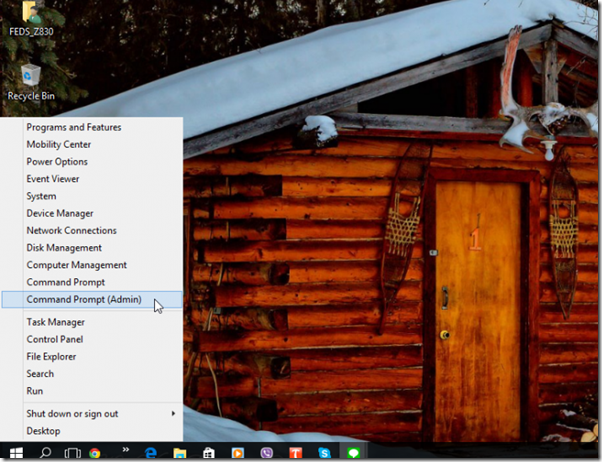
                              • Tekan Tombol “Windows + X” pada keyboardCara-Disable-Driver-Signature-Enforcement-Windows-1
                              • Kemudian pilih “Command Prompt (Admin)”
                              • Kemudian ketikan perintah dibawah
                                bcdedit.exe -set loadoptions DDISABLE_INTEGRITY_CHECKS
                              • Tekan enter, kemudian ketikan lagi perintah dibawah
                                bcdedit.exe -set TESTSIGNING ON
                              • Tekan enter, kemudian Restart Komputer nyaCara-Disable-Driver-Signature-Enforcement-Windows-3 (1)

                              2. Cara Enable

                              • Buka lagi CMD dengan cara tekan tombol Windows + X pada keyboardCara-Disable-Driver-Signature-Enforcement-Windows-1
                              • Kemudian pilih Command Prompt (Admin)
                              • Kemudian ketikan perintah dibawah
                                bcdedit.exe -set loadoptions ENABLE_INTEGRITY_CHECKS
                              • Tekan Enter, kemudian ketikan lagi perintah dibawah
                                bcdedit.exe -set TESTSIGNING OFF
                              • Tekan enter
                              • Sekarang Driver Signature enforcement sudah diaktifkan kembali

                              Begitulah Cara Driver Signature Windows 7/8/10 windows 64 bit

                              Atau juga bisa mengikuti cara seperti Video Panduan dibawah ini

                              Sumber : https://goo.gl/yYn02U

                              Windows 10 Creator Update, Version 1703 Build 15063 (x86/x64)

                                                     
                                                      Windows 10 Creator Update, Version 1703 Build 15063 (x86/x64) - Original MSDN ISO​
                                                     
                              Folder: https://drive.google.com/drive/folders/0B8detRzY8mr9Z2pGTWJtMl9SUUU?usp=sharing || https://www.fshare.vn/folder/YLT3NPCCDI8D
                              ▀▀▀▀▀▀▀▀▀▀▀▀▀▀▀▀▀▀▀▀▀▀▀▀▀▀▀▀▀▀▀▀▀▀▀▀▀▀▀▀▀▀▀▀▀▀▀▀▀▀▀▀▀▀▀▀▀▀▀▀▀▀▀▀▀▀▀▀▀▀▀▀▀▀▀▀▀▀▀▀▀▀▀▀▀▀▀▀▀▀▀▀▀▀▀▀▀▀▀▀▀▀▀▀▀▀▀▀▀▀▀▀▀▀▀▀▀▀▀▀▀▀▀▀▀▀▀▀▀▀▀▀▀▀▀▀
                              --------------------------------------------------
                              Windows 10 (Multiple Editions), Version 1703 (Updated March 2017) (x86) - DVD (English)
                              File Name: en_windows_10_multiple_editions_version_1703_updated_march_2017_x86_dvd_10188977.iso
                              Languages: English
                              SHA1: 1AF7B5B5914B718C3F2F6E58907F51C36F8A03C1
                              ► Download: https://drive.google.com/file/d/0B6Jl40KOAHLXYURDSmhDN0xxWGc/view
                              https://msdn.microsoft.com/en-us/subscriptions/downloads/default.aspx#FileId=71938
                              --------------------------------------------------------------------------
                              Windows 10 (Multiple Editions), Version 1703 (Updated March 2017) (x64) - DVD (English)
                              File Name: en_windows_10_multiple_editions_version_1703_updated_march_2017_x64_dvd_10189288.iso
                              Languages: English
                              SHA1: CE8005A659E8DF7FE9B080352CB1C313C3E9ADCE
                              ► Download: https://drive.google.com/file/d/0B6Jl40KOAHLXNjhYU0Q3dVRrUjg/view
                              https://msdn.microsoft.com/en-us/subscriptions/downloads/default.aspx#FileId=71645
                              --------------------------------------------------------------------------
                              Windows 10 Enterprise, Version 1703 (Updated March 2017) (x86) - DVD (English)
                              File Name: en_windows_10_enterprise_version_1703_updated_march_2017_x86_dvd_10188981.iso
                              Languages: English
                              SHA1: DE7F15A1DE19BD9507B5B5693E3F56D10F662864
                              ► Download: https://drive.google.com/file/d/0B6Jl40KOAHLXZHhmWDZzZG1FVG8/view
                              https://msdn.microsoft.com/en-us/subscriptions/downloads/default.aspx#FileId=71930
                              --------------------------------------------------------------------------
                              Windows 10 Enterprise, Version 1703 (Updated March 2017) (x64) - DVD (English)
                              File Name: en_windows_10_enterprise_version_1703_updated_march_2017_x64_dvd_10189290.iso
                              Languages: English
                              SHA1: 77D5E7C91B5DBBEE410FB6C57CB944238BF7176A
                              ► Download: https://drive.google.com/file/d/0B6Jl40KOAHLXbzJ0RFV1VDhVVjg/view
                              https://msdn.microsoft.com/en-us/subscriptions/downloads/default.aspx#FileId=71745
                              --------------------------------------------------------------------------
                              Windows 10 Education, Version 1703 (Updated March 2017) (x86) - DVD (English)
                              File Name: en_windows_10_education_version_1703_updated_march_2017_x86_dvd_10188968.iso
                              Languages: English
                              SHA1: 0DEC4D66434C7A2BC7BC7DFAEB3E8000FA8AE334
                              ► Download: https://drive.google.com/file/d/0B6Jl40KOAHLXNTVTVzRUdkhxN1E/view
                              https://msdn.microsoft.com/en-us/subscriptions/downloads/default.aspx#FileId=71731
                              --------------------------------------------------------------------------
                              Windows 10 Education, Version 1703 (Updated March 2017) (x64) - DVD (English)
                              File Name: en_windows_10_education_version_1703_updated_march_2017_x64_dvd_10189297.iso
                              Languages: English
                              SHA1: FDC69E1C3E588A8B96FA9AAD8F82458522E59365
                              ► Download: https://drive.google.com/file/d/0B6Jl40KOAHLXb3dqVUVHNHUyLTg/view
                              https://msdn.microsoft.com/en-us/subscriptions/downloads/default.aspx#FileId=71915
                              --------------------------------------------------------------------------
                              Windows 10 Home Single Language, Version 1703 (Updated March 2017) (x86) - DVD (English)
                              File Name: Win10_1703_SingleLang_English_x32.iso
                              Languages: English
                              SHA1:7F83C37094B897194242F19273F0D29DC9F56458
                              ► Download: https://drive.google.com/file/d/0B8detRzY8mr9M0tSZjlrNWNKcWs/view?usp=sharing || https://www.fshare.vn/file/RECB8YT1ENRORLD
                              --------------------------------------------------------------------------
                              Windows 10 Home Single Language, Version 1703 (Updated March 2017) (x64) - DVD (English)
                              File Name: Win10_1703_SingleLang_English_x64.iso
                              Languages: English
                              SHA1: 5148ADEEDE9D2BAF1DDF122F01FDBE8DD7F6466D
                              ► Download: https://drive.google.com/file/d/0B8detRzY8mr9UWp2cVNucXJIckU/view?usp=sharing || https://www.fshare.vn/file/YTXXPDI5VOKGD6J

                              Ghi chú: Windows 10 (Multiple Editions) = Windows 10 Professional and Windows 10 Home.
                              ▀▀▀▀▀▀▀▀▀▀▀▀▀▀▀▀▀▀▀▀▀▀▀▀▀▀▀▀▀▀▀▀▀▀▀▀▀▀▀▀▀▀▀▀▀▀▀▀▀▀▀▀▀▀▀▀▀▀▀▀▀▀▀▀▀▀▀▀▀▀▀▀▀▀▀▀▀▀▀▀▀▀▀▀▀▀▀▀▀▀▀▀▀▀▀▀▀▀▀▀▀▀▀▀▀▀▀▀▀▀▀▀▀▀▀▀▀▀▀▀▀▀▀▀▀▀▀▀▀▀▀▀▀▀▀▀

                              Một số Website Get link VIP Max Speed (Getlink VIP Tốc Độ Cao) mà mình xài và thấy nó tốt (Fshare,Tenlua,4share..)
                               
                                  ✔ LinksVIP: http://linksvip.net/
                                  ✔ Maclife: http://www.maclife.vn/fshare/
                                  ✔ vaphim: http://getlink.vaphim.com/
                                  ✔ http://link-vip.net/
                                  ✔ VNZ-Leech: http://vnz-leech.com/
                                  ✔ GetLinkPro: http://getlinkpro.net/
                                  ✔ Linkvip4u: http://www.linkvip4u.com/
                                  ✔ 247LEECH: http://247leech.com/
                              ------------------------------------------
                              Tool Get link Fshare/4share/Tenlua/Tailieu & Direct Link 2.6F by ptk911: http://thuviensoft.net/threads/get-link-fshare-4share-tenlua-tailieu-2-6f-direct-link-download-truc-tiep-tu-googledrive-onedri.1275/