Share

Minggu, 15 Mei 2016

Windows 7,8.1,10 *70 in 1* (x86/x64) Februari 2016 ISO File

Ini adalah update terbaru dari Windows 7,8.1,10 All In One Desember 2015 yang pernah Langkat TEKNO posting sebelum nya.

Mari bergabung di group Facebook FORUM KOMPUTER MEDAN
https://www.facebook.com/groups/forumkomputermedan/Forum Komputer Medan

Fitur utama:
- Mengintegrasikan paket bahasa: Inggris, Rusia;
- Integrated NET Framework 3.5 (termasuk NET 2.0 dan 3.0) [hanya pada Windows 8.1 dan 10]; - Terpadu update pada 9 Februari 2016

program sistem:
- Adobe Flash Player 20.0.0.306, plug-in untuk Windows (untuk Firefox dan Netscape browser);
- Adobe Flash Player Plugin 20.0.0.306, plug-in untuk Windows (untuk browser Opera dan Chromium);
- Adobe AIR 20.0.0.260, memungkinkan Anda untuk menggunakan HTML / CSS, Ajax, Adobe flash dan Adobe Flex untuk bermigrasi aplikasi web untuk desktop.
- Microsoft Silverlight 5.1.41212.0, plug-in player untuk browser;
- Microsoft Net Framework, 4.6.1, sangat banyak program yang dibutuhkan pada PC, diminati oleh banyak program [ hanya Windows 7];
- Microsoft Visual C ++ (2005-2015), komponen sistem

Setelah instalasi, sistem akan menciptakan sebuah folder tambahan pada sistem drive
"Aktivator" folder yang ada di drive sistem, aktivator:
KMSAuto Lite Portable v1.2.4
KMSAuto Net 2015 * yang v1.4.2 Portabel
yang v3.503 Windows 7 Loader eXtreme Edition *
Windows Loader v2.2.2
* - digunakan dalam auto-aktivasi Windows.

Daftar Windows:
=English Version=
Windows 7 Starter (32 bit-) - English
Windows 7 Home Basic (32 bit-) - English
Windows 7 Home Basic (64 bit-) - English
Windows 7 Home Premium (32 bit-) - English
Windows 7 Home Premium (64- bit) - English
the Windows 7 Professional (32-bit) - English
the Windows 7 Professional (64-bit) - English
the Windows 7 Ultimate (32-bit) - English
the Windows 7 Ultimate (64-bit) - English
the Windows 7 Enterprise (32- bit) - English
the Windows 7 Enterprise (64-bit) - English

=Russian Version=
the Windows 7 Starter (32-bit) - Russian
the Windows 7 Home Basic (32-bit) - Russian
the Windows 7 Home Basic (64-bit) - Russian
the Windows 7 Home Premium (32-bit) - Russian
the Windows 7 Home Premium (64-bit) - Russian
the Windows 7 Professional (32-bit) - Russian
the Windows 7 Professional (64-bit) - Russian
the Windows 7 Ultimate (32-bit) - Russian
the Windows 7 Ultimate (64-bit) - Russian
the Windows 7 Enterprise (32-bit) - Russian
the Windows 7 Enterprise (64-bit) - Russian

=English Version=
the Windows 8.1 Single Room the Language (32-bit) - English
the Windows 8.1 Single Room the Language (64-bit) - English
Windows 8.1 Core (32-bit) - English
Windows 8.1 Core (64-bit) - English
the Windows 8.1 Professional, (32-bit) - English
the Windows 8.1 Professional, (64-bit) - English
the Windows 8.1 Professional, with the Media Center (32-bit ) - English
the Windows 8.1 Professional, with the Media Center (64-bit) - English
the Windows 8.1 the Enterprise (32-bit) - English
the Windows 8.1 the Enterprise (64-bit) - English

=Russian Version=
the Windows 8.1 Single Room the Language (32-bit) - Russian
the Windows 8.1 Single Room Language (64-bit) - Russian
the Windows 8.1 the Core (32-bit) - Russian
the Windows 8.1 the Core (64-bit) - Russian
the Windows 8.1 Professional, (32-bit) - Russian
the Windows 8.1 Professional, (64-bit) - Russian
the Windows 8.1 Professional with Media Center (32-bit) - Russian
the Windows 8.1 Professional with Media Center (64-bit) - Russian
the Windows 8.1 the Enterprise (32-bit) - Russian
the Windows 8.1 the Enterprise (64-bit) - Russian

=English Version=
the Windows Embedded 8.1 Industry Professional, ( 32 bit-) - English
the Windows Embedded 8.1 Industry Professional, (64 bit-) - English
the Windows Embedded 8.1 Industry the Enterprise (32 bit-) - English
the Windows Embedded 8.1 Industry the Enterprise (64 bit-) - English

=Russian Version=
the Windows Embedded 8.1 Industry Professional, (32- bit) - Russian
the Windows Embedded 8.1 Industry Professional, (64-bit) - Russian
the Windows Embedded 8.1 Industry the Enterprise (32-bit) - Russian
the Windows Embedded 8.1 Industry the Enterprise (64-bit) - Russian

=English Version=
the Windows 10 Home Single Language (32-bit) - English
the Windows 10 Home Single Language (64 bit-) - English
the Windows 10 Home (32 bit-) - English
the Windows 10 Home (64 bit-) - English
the Windows 10 Pro (32 bit-) - English
the Windows 10 Pro (64- bit) - English
the Windows 10 Education (32-bit) - English
the Windows 10 Education (64-bit) - English
the Windows 10 Enterprise (32-bit) - English
the Windows 10 Enterprise (64-bit) - English

=Russian Version=
the Windows 10 Home Single Language ( 32-bit) - Russian
the Windows 10 Home Single Language (64-bit) - Russian
the Windows 10 Home (32-bit) - Russian
the Windows 10 Home (64-bit) - Russian
the Windows 10 Pro (32-bit) - Russian
the Windows 10 Pro (64-bit) - Russian
the Windows 10 Education (32-bit) - Russian
the Windows 10 Education (64-bit) - Russian
the Windows 10 Enterprise (32-bit) - Russian
the Windows 10 Enterprise (64-bit) - Russian

Windows 7,8.1,10 All In One Februari 2016 (x86/x64). Size : 10,75 GB - ISO file

File Name: en-ru_windows_all_aio_70in1_with_update_x86-x64_v16.02.14_by_adguard.iso
CRC-32: 5b8f78e1
MD4: ed6e5f37ef9210b86bb4d1a7779aaaa8
MD5: 36f0aca4b18d91d6eac127de5ee52be1
SHA-1: 15450d8bd727b42c41290e09692db96a479e7234

Download

download

Sumber: http://rg-adguard.net/

Mari bergabung di group Facebook FORUM KOMPUTER MEDAN
https://www.facebook.com/groups/forumkomputermedan/

Sabtu, 14 Mei 2016

Tutorial Install Windows Server 2008 Lengkap Dengan Gambar

Mari bergabung di group Facebook FORUM KOMPUTER MEDAN
https://www.facebook.com/groups/forumkomputermedan/Forum Komputer Medan

Windows Server 2008 juga dapat diinstal sebagai instalasi Server Core, yang merupakan versi cut-down Windows tanpa Windows Explorer GUI. Karena Anda tidak memiliki Windows Explorer untuk menyediakan antarmuka GUI yang Anda gunakan, Anda mengkonfigurasi semua melalui antarmuka baris perintah atau jarak jauh menggunakan Microsoft Management Console (MMC). Core Server dapat digunakan untuk mesin khusus dengan peran dasar seperti pengendali Domain / Active Directory Domain Services, DNS Server, DHCP Server, file server, print server, Windows Media Server, IIS 7 web server dan Windows Server Virtualisasi server virtual.

Untuk download Windows server 2008 R2 file ISO 4,7 GB

download

Sumber: http://rg-adguard.net

Alternatif

download02

List Windows dalam ISO

=English Version=
the Windows Server 2008 R2 Standard (the Installation of Full) - Enghish
the Windows Server 2008 R2 Standard (the Core Server the Installation) - Enghish
the Windows Server 2008 R2 Standard (the Installation of Full) - the VL - Enghish
the Windows Server 2008 R2 Standard ( Server the Core the Installation) - the VL - Enghish
the Windows Server 2008 R2 Enterprise (of Full the Installation) - Enghish
the Windows Server 2008 R2 Enterprise (Server the Core the Installation) - Enghish
the Windows Server 2008 R2 Enterprise (of Full the Installation) - the VL - Enghish
the Windows Server 2008 R2 Enterprise ( Server the Core the Installation) - the VL - Enghish
the Windows Server 2008 R2 Datacenter (of Full the Installation) - Enghish
the Windows Server 2008 R2 Datacenter (Server the Core the Installation) - Enghish
the Windows Server 2008 R2 Datacenter (of Full the Installation) - the VL - Enghish
the Windows Server 2008 R2 Datacenter ( Server the Core the Installation) - the VL - Enghish
the Windows the Web Server 2008 R2 (of Full the Installation) - Enghish
the Windows the Web Server 2008 R2 (Server the Core the Installation) - Enghish
the Windows the Web Server 2008 R2 (of Full the Installation) - the VL - Enghish
the Windows the Web Server 2008 R2 ( Server the Core the Installation) - the VL - Enghish
the Windows Server 2008 of HPC (of Full the Installation) - Enghish

=Russian Version=
the Windows Server 2008 R2 Standard (Full Installation) - Russian
the Windows Server 2008 R2 of Standard (Server the Core the Installation) - Russian
the Windows Server 2008 R2 Standard (Full Installation) - the VL - Russian
the Windows Server 2008 R2 of Standard (Server the Core the Installation) - the VL - Russian
the Windows Server 2008 R2 Enterprise (Full Installation) - Russian
the Windows Server 2008 R2 the Enterprise (Server the Core the Installation) - Russian
the Windows Server 2008 R2 Enterprise (Full Installation) - the VL - Russian
the Windows Server 2008 R2 the Enterprise (Server the Core the Installation) - the VL - Russian
the Windows Server 2008 R2 Datacenter (Full Installation) - Russian
the Windows Server 2008 R2 of Datacenter (Server the Core the Installation) - Russian
the Windows Server 2008 R2 Datacenter (Full Installation) - the VL - Russian
the Windows Server 2008 R2 of Datacenter (Server the Core the Installation) - the VL - Russian
the Windows the Web Server 2008 R2 (Full Installation) - Russian
the Windows the Web Server 2008 R2 (Server the Core the Installation) - Russian
the Windows the Web Server 2008 R2 (Full Installation) - the VL - Russian
the Windows the Web Server 2008 R2 (Server the Core the Installation) - the VL - Russian
the Windows Server 2008 HPC (Full Installation) - Russian

Untuk menggunakan Windows Server 2008 Anda harus memenuhi persyaratan perangkat keras seperti berikut:
Spesifikasi Hardware untuk Windows Server 2008

1. Prosesor.
Spesifikasi prosesor minimum yang digunakan adalah 1 GHz (x86 processor) atau 1.4 GHz (x64 processor). Sebagai catatan, Prosesor Intel Itanium 2 dibutuhkan secara khusus untuk instalasi Windows Server 2008 untuk sistem yang berbasis Itanium.

2. RAM.
Kapasitas memori minimum yang dibutuhkan untuk Windows ini adalah 512 MB RAM. Maksimum RAM untuk sistem 32-bit adalah 4 GB (Standard) atau 64 GB (Enterprise dan Datacenter). Sedangkan maksimum memori untuk sistem 64-bit adalah 8 GB (Foundation), 32 GB (Standard) atau 2 TB (untuk Enterprise, Datacenter, dan sistem berbasis Itanium).

3. Kapasitas Harddisk.
Kapasitas harddisk minimum untuk sistem 32-bit membutuhkan 20 GB (atau lebih) sedangkan untuk sistem 64-bit membutuhkan 32 GB atau lebih. Sistem Foundationmembutuhkan minimal 10 GB. Sebagai catatan, untuk komputer dengan RAM lebih dari 16 GB membutuhkan banyak disk space untuk keperluan paging, hibernation, dan beberapa keperluan lainnya.

4. Display.
Kebutuhan display minimal adalah menggunakan Super VGA (800 × 600). Tetapi tentu saja untuk kinerja yang lebih baik, Anda dianjurkan menggunakan monitor dengan resolusi yang lebih tinggi.

Upgrade catatan:
Saya tidak akan membahas proses upgrade dalam artikel ini, tapi untuk pengetahuan umum Anda, jalur upgrade yang tersedia untuk Windows Server 2008 ditunjukkan dalam tabel di bawah ini:Jika Anda sedang berjalan: Anda dapat meng-upgrade ke:Windows Server 2003 Standard Edition (R2, Service Pack 1 atau Service Pack 2) Instalasi lengkap Windows Server 2008 Standard Edition
Penuh Instalasi Windows Server 2008 Enterprise EditionWindows Server 2003 Enterprise Edition (R2, Service Pack 1 atau Service Pack 2) Instalasi lengkap Windows Server 2008 Enterprise EditionWindows Server 2003 Datacenter Edition (R2, Service Pack 1 atau Service Pack 2) Instalasi lengkap Windows Server 2008 Datacenter Edition
Ikuti prosedur ini untuk menginstal Windows Server 2008:
A. Masukkan Windows Server 2008 yang sesuai media instalasi ke dalam drive DVD Anda. Jika Anda tidak memiliki instalasi DVD untuk Windows Server 2008, Anda dapat men-download secara gratis dari situs Microsoft Windows Server 2008 Trial.
B. Reboot komputer.

1. Atur Bahasa, Waktu, dan Keyboard yang ingin di gunakan jika suda klik Next

2.Klik Install Now untuk melakukan instalasi

3. Masukkan Product Key Windows Server 2008, bisa beli/search google

4. Pilih Windows Server apa yang ingin di gunakan saya memilih Windows Server 2008 Standard Edition, Cheklist pada bagian yang sudah saya beri tanda kemudian klik Next

5. Beri Cheklist pada I accept te licenes kemudian klik Next

6. Klik pada Custom (Advance)

7. Atur HardDisk pada Windows Server 2008, mengaturnya seperti pada Windows 7/8

8. Proses Instalasi pada proses ini Windows Server 2008 akan merestart sekitar 2 kali, tunggu hingga prosesnya selesai


9. Proses sets up computer

10. Permintaan pasword baru

11. Masukkan Password barunya ( Password terdiri dari angka, huruf kecil, & besar )

12. Password berhasil di buat

13. Instalasi Selesai Masuk ke desktop Windows Server 2008

18. Akhirnya, desktop muncul dan hanya itu, Anda login dan bisa mulai bekerja. Anda akan disambut oleh seorang asisten untuk server konfigurasi awal, dan setelah melakukan beberapa tugas konfigurasi awal, Anda akan dapat mulai bekerja.

Tutorial Lainnya:

Konfigurasi DNS dan Join Domain Windows Server 2008

Konfigurasi DHCP Server Windows Server 2008

Konfigurasi FTP Server Windows Server 2008

Konfigurasi Active Directory Windows Server 2008

Konfigurasi Web Server Windows Server 2008

Konfigurasi HTTPS Windows Server 2008

Mari bergabung di group Facebook FORUM KOMPUTER MEDAN
https://www.facebook.com/groups/forumkomputermedan/

Sabtu, 07 Mei 2016

Windroid 10G+, Tablet yang Bisa Jalanin Windows dan Android

Windroid 10G+, Tablet yang Bisa Jalanin Windows dan Android

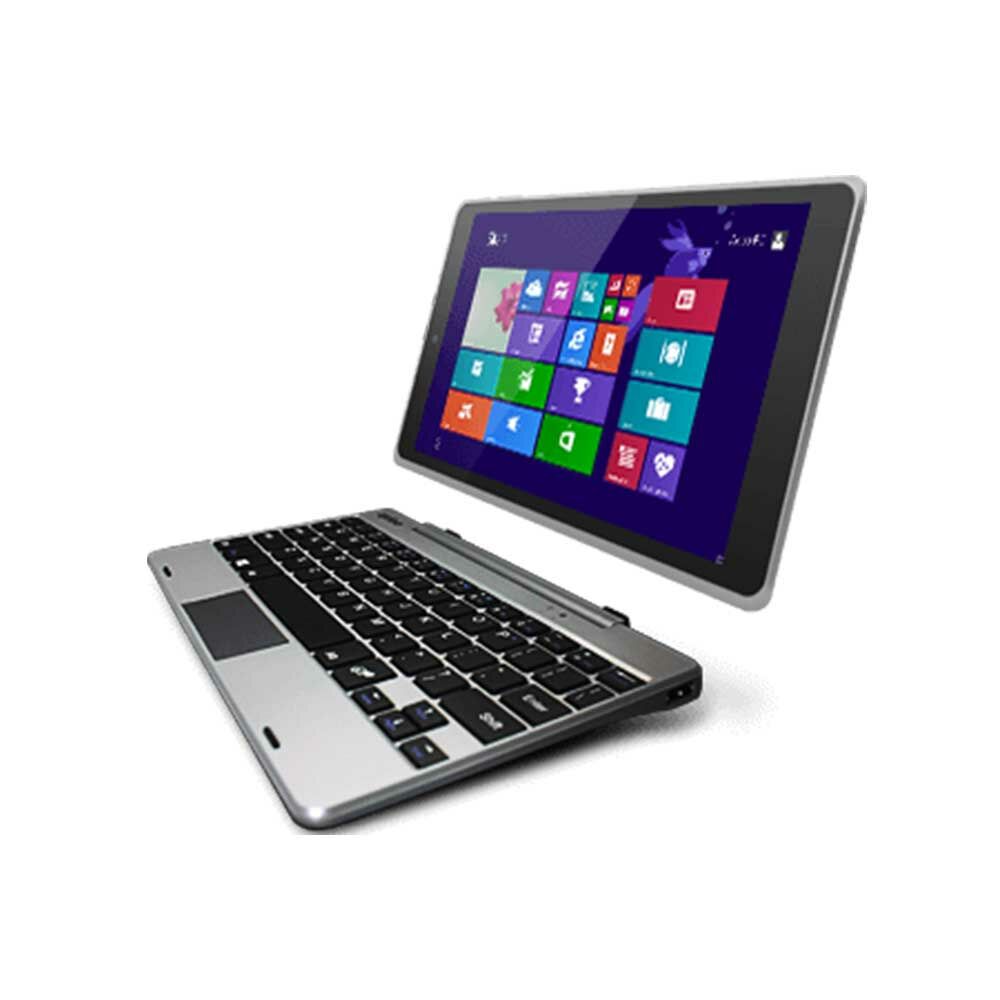
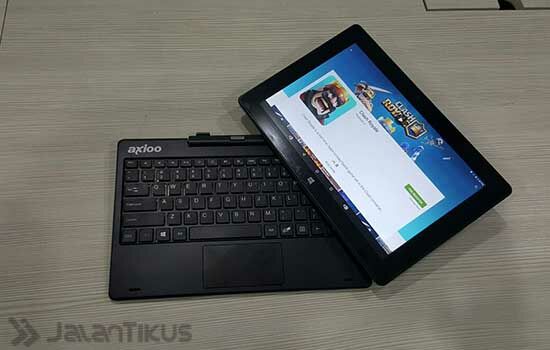
Kamu mungkin sudah familiar dengan PC yang menggunakan dual boot, dimana kamu bisa menjalankan 2 sistem operasi berbeda dalam satu perangkat. Mengusung hal yang sama, Axioo menciptakan seri Windroid, sebuah perangkat hybrid yang dapat memenuhi kebutuhan perangkat tablet Android dan laptop Windows sekaligus. Setelah sukses menyabet penghargaan lewat Windroid 9G, giliran Axioo Windroid 10G+ unjuk gigi.

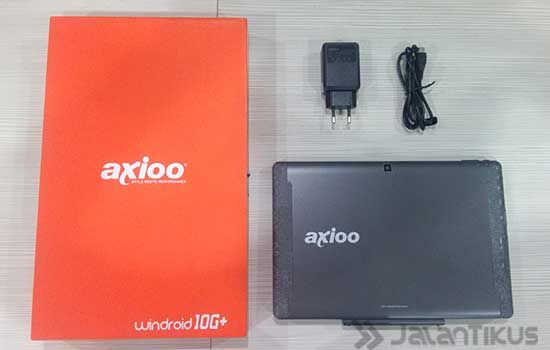
Lewat Axioo Windroid 10G+, vendor lokal yang satu ini sukses menghadirkan perangkat hybrid yang dibekali dengan dual OS terbarunya. Perangkat yang bisa jadi tablet dan bisa jadi laptop dari Axioo ini hadir dengan menggunakan OS Android dan Windows dalam satu perangkat. Bagimana keseruan menggunakan laptop hybrid dari Axioo ini? Berikut review Axioo Windroid 10G+ dari JalanTikus.

Baca Juga:

Dual OS, Dobel Serunya!

Saat mendengar perangkat hybrid yang bisa jadi laptop dan bisa jadi tablet, pasti terpikir harganya mahal. Lalu, apa jadinya jika ternyata ada perangkat hybrid yang menggunakan dual OS? Bisa-bisa harganya jauh lebih mahal. Tenang, Axioo Windroid 10G+ dibanderol hanya Rp 3.399.000,- saja.

Axioo Windroid 10G+

Axioo Windroid 10G+

Harga  26 February 2016

Rp 3.399.000

Spesifikasi Compare

GadgetSpec by JalanTikus.com

review-axioo-windroid-10G+

Dengan harga segitu, kamu sudah mendapatkan:

  • Dual OS terbaru: Windows 10 original dan Android Lollipop.
  • Tablet layar sentuh seluas 10.1 inci.
  • Magnetic keyboard docking.
Desain dan Layar

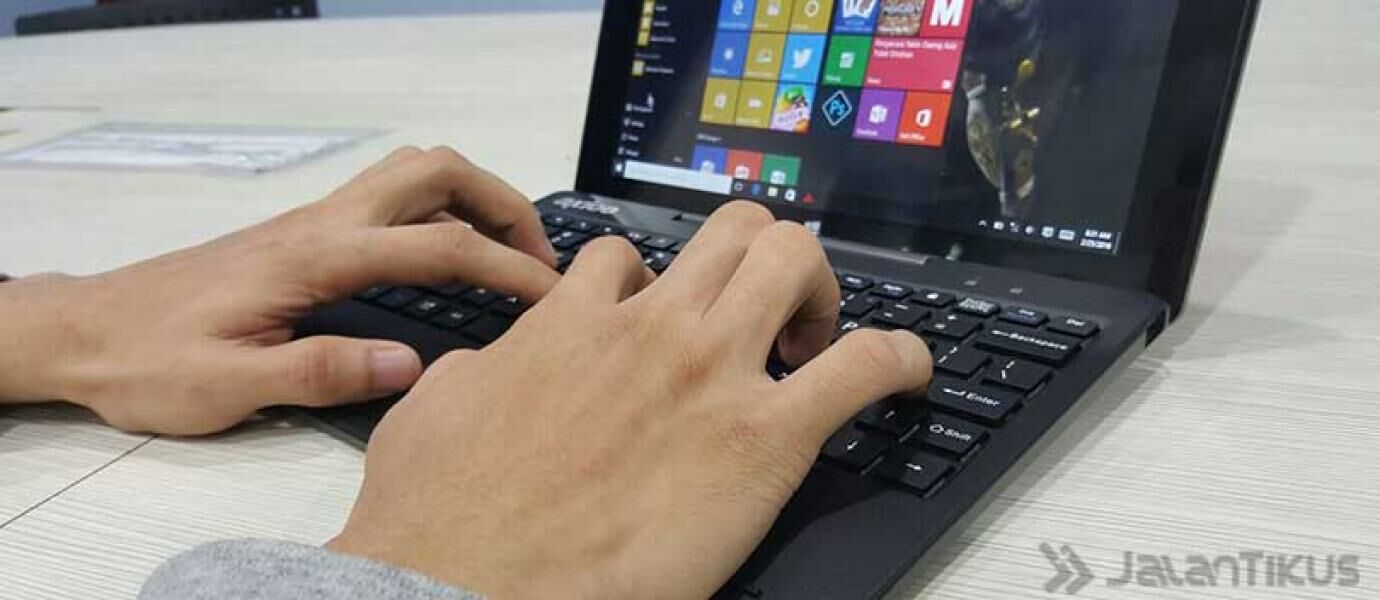
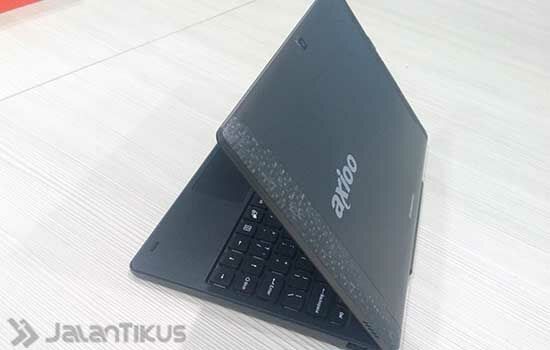
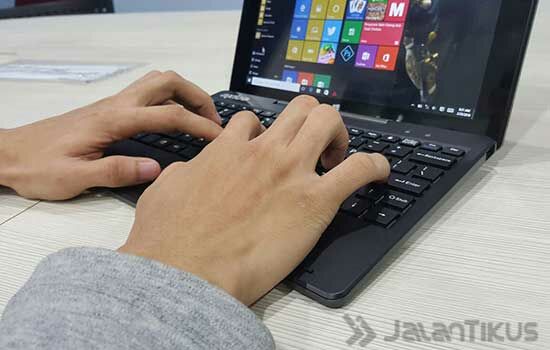
Saat pertama kali dikeluarkan dari kemasannya, Jaka langsung beredecak kagum dengan desainnya. Ukurannya ramping dan terlihat menawan untuk ukuran laptop seluas 10 inci. Nampak seperti laptop biasa, namun terlihat elegan berkat plastik yang laminasi glossy yang dipadukan dengan detail bercorak kulit di tepiannya. Selain itu, peletakan kamera di sisi belakang menambah kesan elegan.

review-axioo-windroid-10G+-3

Karena merupakan perangkat hybrid, layarnya bisa dilepas dari bagian dock magnetic keyboard-nya untuk dijadikan sebagai laptop. Sayangnya saat dijadikan sebagai tablet ukurannya terasa terlalu tebal. Yang menarik, keyboardnya dibekali dengan keypad yang presisi dan dijamin nyaman saat digunakan. Nantinya, keyboard ini bisa digunakan untuk mengetik saat digunakan dalam mode laptop.

review-axioo-windroid-10G+-6

Axioo dengan cermat membekali Windroid 10G+ dengan layar beresolusi HD 1280x800 yang membuatnya terlihat nyaman di mata. Layar sentuhnya terasa responsif saat digunakan dalam mode tablet. Bahkan saat digunakan untuk bermain game Minion Rush, layarnya mampu merespon setiap sentuhan tanpa masalah. Saat digunakan dalam mode laptop, layar sentuhnya sangat membantu untuk mempercepat navigasi dari satu page ke page lainnya.

review-axioo-windroid-10G+-12

Sistem Operasi

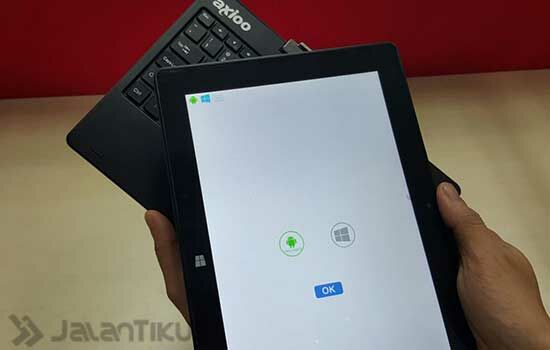
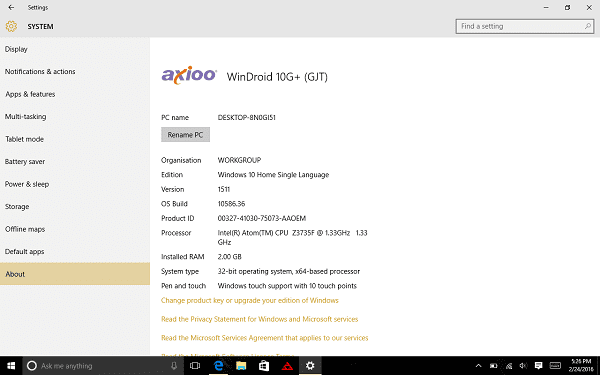
Seperti Jaka singgung di atas, Windroid 10G+ hadir dengan menggunakan dual OS, yakni Windows 10 dan Android Lollipop. Kamu bisa dengan leluasa memilih sistem operasi mana yang ingin kamu gunakan setiap kali boot. Jika dalam waktu 10 detik kamu lupa menentukan pilihan, secara default Windroid 10G+ akan masuk ke dalam mode Windows.

review-axioo-windroid-10G+-8

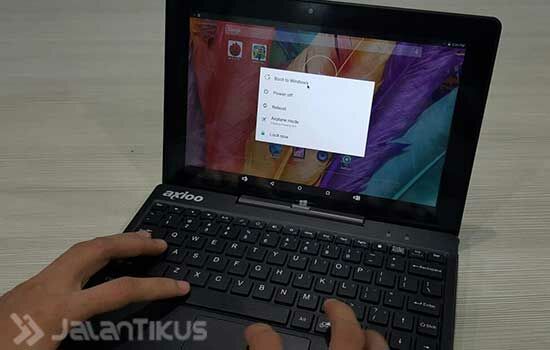
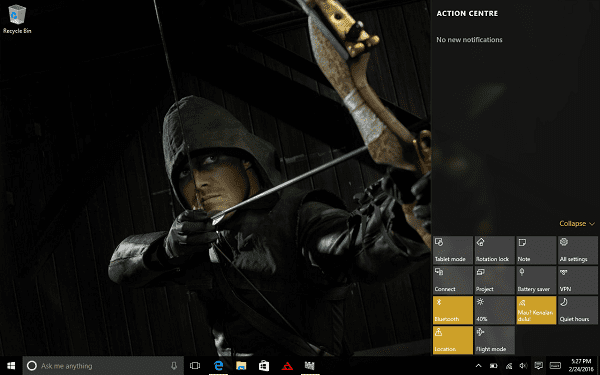
Saat kamu berada dalam OS Android, kamu bisa berpindah ke OS Android dengan menekan dan menahan tombol Power, lalu pilih Boot to Windows. Sementara saat kamu ada di Windows 10, kamu bisa berpindah ke OS Android dengan bantuan Win2Android pada Taskbar. Keren kan? Tambah keren lagi karena kedua OS ini bisa kamu dapatkan langsung tanpa ribet harus melakukan install ini itu seperti saat kamu ingin menggunakan Remix OS di PC.

review-axioo-windroid-10G+-5

Namun, meski bisa menjalankan dual OS, sistem operasi Android pada Windroid 10G+ tidak seperti sistem operasi yang dirancang khusus untuk PC seperti Remix OS. Sementara saat berada dalam OS Windows, kamu bisa menjalankan semua perintah Windows sebagaimana kamu sedang menggunakan laptop. Tapi kamu tetap bisa menggunakan bantuan keyboard untuk mengetik saat berada di sistem operasi Androidnya.

Screenshot (3)

Hardware

Agar bisa menjalankan dual OS secara lancar tanpa kendala, Windroid 10G+ dibekali dengan chipset Intel Z3735F yang mampu menyajikan performa cepat, audio kencang dan baterai yang tahan lama. Ditenagai dengan RAM 2GB, performanya bukan cuma menang di atas kertas, hal ini memang terbukti nyata di Windroid 10G+.

review-axioo-windroid-10G+-12

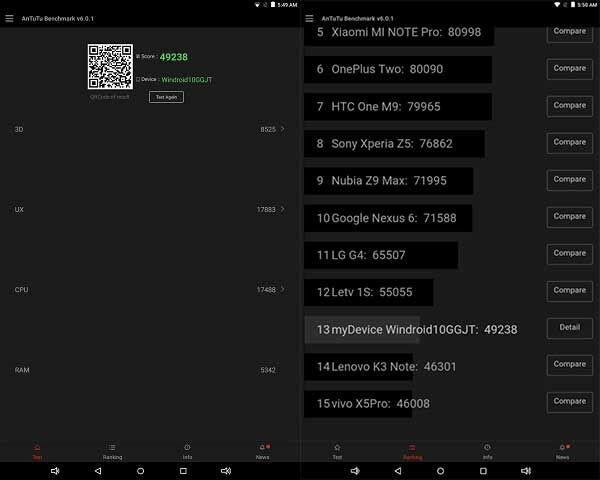
Selama pengujian Jaka mendapati skor AnTutu-nya berada di angka yang menakjubkan, yakni 49238. Untuk performanya sendiri tidak perlu diragukan lagi. Jaka bisa menjalankan game Despicable Me secara lancar tanpa lag walau sambil melakukan proses download di browser. Efek suara yang dihasilkan dari game pun terdengar nyaring dan jelas tanpa adanya suara yang terpatah-patah.

AnTuTu Benchmark

AnTuTu Benchmark 6.0

Productivity by AnTuTu

Download

Download by JalanTikus.com

=======================

Dibekali dengan ruang penyimpanan seluas 32GB, sistem operasi Androidnya hanya memiliki ruang penyimpanan seluas 4GB saja yang bisa kamu gunakan untuk menyimpan file dan data aplikasi. Agar semakin leluasa, kamu bisa menambahkan kartu memori hingga 128GB pada slot yang disediakan. Sementara pada sistem operasi Windows, kamu memiliki ruang penyimpanan sekitar 12GB setelah dipartisi sistem. Sayangnya file yang kamu simpan di sistem operasi Windows tidak bisa diakses di sistem operasi Android, karena memang Android tidak bisa membaca directory file NTFS yang dijadikan sistem penyimpanan Windows.

review-axioo-windroid-10G+-10

Performa baterainya sangat memuaskan. Untuk digunakan terhubung dengan jaringan WiFi, baterai Windroid 10G+ bisa bertahan seharian. Sementara saat dalam mode siaga dan tidak terhubung dengan jaringan apapun, baterainya hanya berkurang 8% selama 2 hari. Jadi kamu bisa dengan leluasa berpindah dari OS Android ke Windows atau sebaliknya tanpa harus merasa takut baterainya cepat terkuras habis.

Koneksi

Hadir sebagai tablet yang bisa dijadikan laptop, tersedia slot kartu SIM yang bisa kamu gunakan. SIM ini akan kamu bisa kamu gunakan untuk berselancar di internet lewat jaringan mobile. Jadi kmau bisa internetan kapanpun dimanapun tanpa harus selalu mengandalkan WiFi.

Screenshot (5)

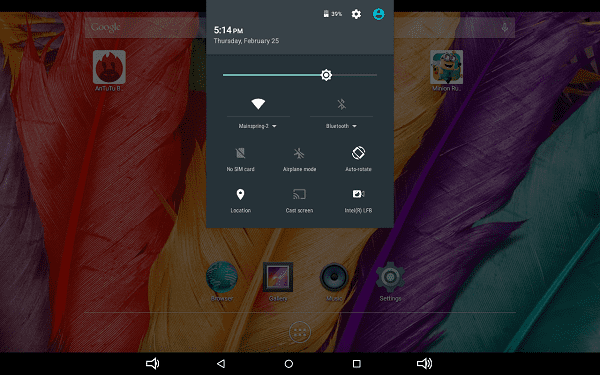
Bukan hanya untuk internetan, saat berada di OS Android, kamu bisa menggunakan tablet Windroid 10G+ untuk SMS atau telepon. Kamu harus menggunakan headset untuk menerima panggilan telepon pada tablet Windroid 10G+.

Screenshot_2016-02-25-17-14-05

Sementara untuk bertukar file dengan perangkat lain, kamu bisa menggunakan jalur Bluetooth, Micro USB untuk menghubungkan perangkat ini dengan komputer, atau USB OTG. Kamu juga bisa menghubungkan mouse tambahan pada slot USB yang tersedia jika dirasa kurang nyaman menggunakan trackpad.

Kamera

Sebagai tablet yang juga bisa dijadikan laptop, aspek kamera rupanya tidak menjadi aspek yang menjadi perhatian khusus dari Axioo Windroid 10G+. Perangkat hybrid ini hanya dibekali dengan kamera belakang beresolusi 2MP, dan kamera depan 0,3MP. Resolusi kamera depannya tentu kurang memuaskan untuk digunakan selfie atau melakukan video call di Skype atau LINE.

Screenshot_2016-02-25-17-14-50

Satu hal yang menarik, dengan kamera belakang yang ada pada perangkat Windroid 10G+, kamu bisa mudah melakukan candid. Sangat disayangkan kamera Axioo Windroid 10G+ tidak dibekali dengan autofocus dan LED Flash.

Kesimpulan

Portabilitas untuk mendukung mobilitas kamu menjadi nilai jual perangkat hybrid terbaru dari Axioo ini. Bisa digunakan sebagai tablet atau sebagai laptop, tentu membuat kamu lebih leluasa menentukan bagaikan kamu menggunakan Axioo Windroid sesuai kebutuhan. Kamu juga bisa mencoba lebih banyak aplikasi dengan dua sistem operasi yang dibawanya. Jadi kesimpulannya? Beli, beli, beli

Baca Juga:

Cara Mengubah Start Menu Windows 10 Menjadi Windows 7

Cara Mengubah Start Menu Windows 10 Menjadi Windows 7

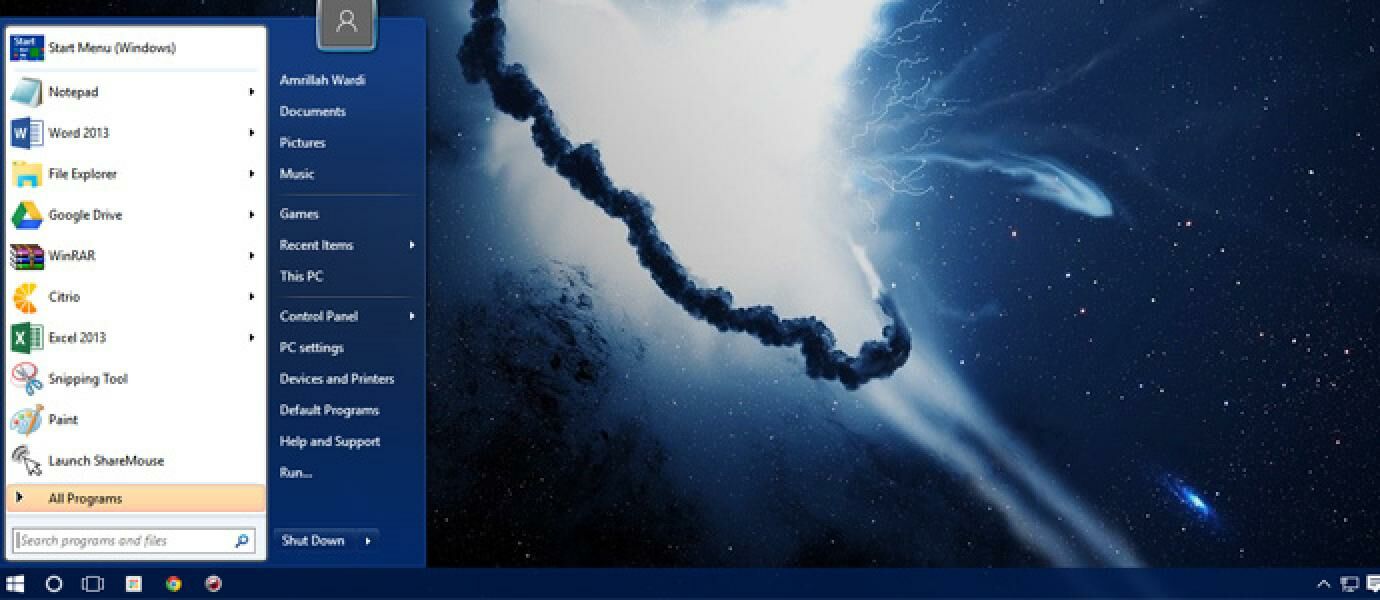
Untuk kamu yang sudah menggunakan versi baru dari sistem operasi Microsoft yaitu Windows 10, pasti merasakan dong ada yang berbeda pada Start Menu yang disediakan oleh mereka. Kalau sebelumnya Windows sempat menghilangkan tampilan klasik dan menggantikannya dengan tampilan metro yang full screen, maka pada Windows 10 kali ini Microsoft menghadirkan kembali tampilan Start Menu yang ringkas dan kecil.

Meskipun begitu, tampaknya ada yang mengganjal ya. Jika kamu bukan merupakan orang yang nyaman dengan kotak-kotak live tiles besar yang hadir di Start Menu Windows 10, maka pasti rindu dengan tampilan Start Menu milik Windows 7. Maka dari itu, melalui tips berikut ini akan kami sajikan cara untuk mengubah Start Menu Windows 10 sehingga berpenampilan selayaknya Windows 7.

  • Kamu membutuhkan aplikasi bernama Classic Shell. Aplikasi ini berfungsi sebagai aplikasi kustomisasi Start Menu hingga Windows Explorer yang bisa mengubah tampilan menjadi mirip dengan versi Windows terdahulu. Download dan install Classic Shell melalui tombol download di bawah ini:

    corner

    Classic Shell 4.2.4 Download = Download by JalanTikus.com
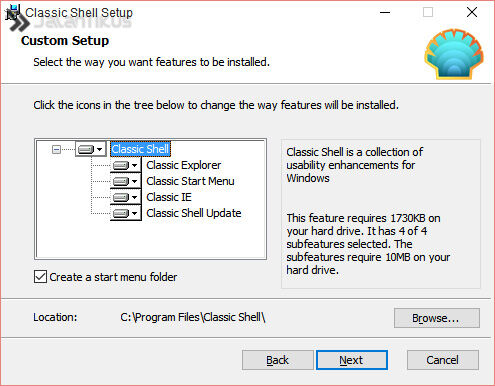
  • Pada bagian instalasi Classic Shell, kamu bisa memilih untuk install secara penuh atau hanya fitur-fitur tertentu saja.classic shell 1

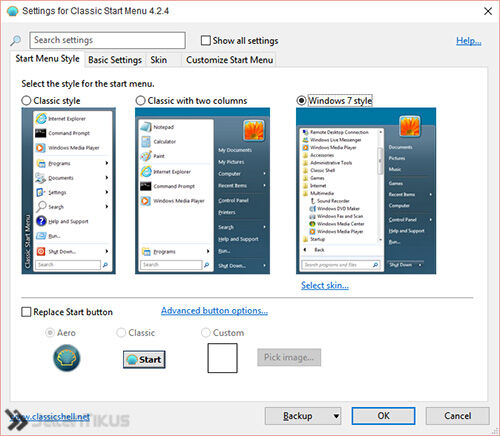
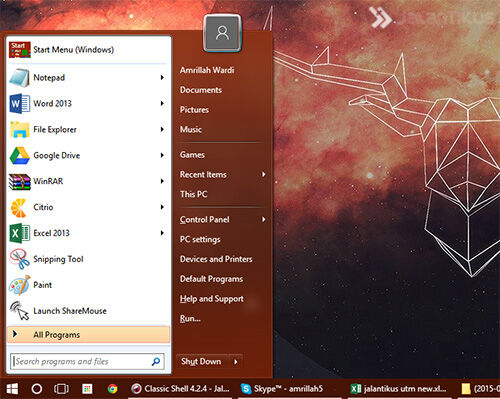
  • Jika instalasi telah selesai, buka Classic Start Menu Settings. Pada Select the style for the start menu, pilih opsi Windows 7 style.classic shell 2

  • Tekan OK. Seketika Start Menu kamu akan berubah menjadi tampilan Windows 7 yang simpel dan rapi.classic shell 3

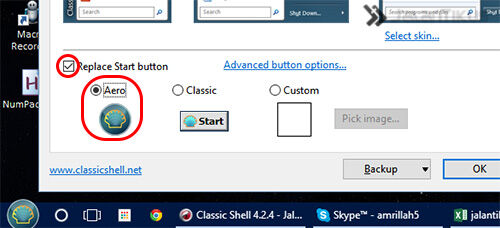
  • Jika kamu ingin megubah ikon Start Menu, ceklis pilihan Replace Start Button. Pilih ikon yang diinginkan, dan tekan OK.classic shell 4

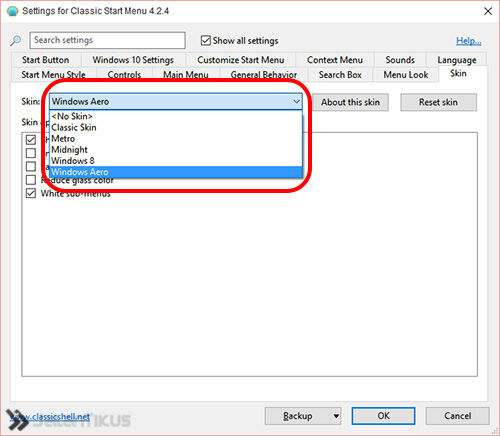
  • Untuk tampilan yang lebih optimal, buka kembali Classic Start Menu Settings dan pilih tab Skin. Tekan menu drop down Skin dan pilih tampilan yang kamu suka. Kemudian tekan OK.classic shell 5

Kini Start Menu dari Windows 10 milik kamu pun bisa tampil lebih klasik dan ringkas, seperti Windows 7.

Download Lainnya

Windows 10 Enterprise (32bit)

Windows 10 Enterprise (32bit) Final Trial

Productivity by Microsoft Corporation

Download

Download by JalanTikus.com

========================

Windows 10 Enterprise (64bit)

Windows 10 Enterprise (64bit) Final Trial

Productivity by Microsoft Corporation

Download

Download by JalanTikus.com

Sumber: https://jalantikus.com/tips/cara-mengubah-start-menu-windows-10-menjadi-seperti-windows-7/

Minggu, 01 Mei 2016

Tips Mengetahui PSU Pure Watt dan Fake Watt

Perangkat komputer mempunyai beberapa komponen yang saling berhubungan satu sama lain. Processor, mainboard, memory, hardisk, VGA, CD/DVD, dan komponen lain yang terpasang didalam sebuah casing hanya akan bekerja bila didukung oleh satu perangkat penting yaitu Power Supply (PSU). Sesuai dengan namanya, power supply adalah pemasok utama daya listrik ke komponen-komponen sebuah komputer. Selain itu, perangkat ini juga berfungsi mengubah tegangan AC ke DC. Umumnya voltase yang dikeluarkan oleh Power Supply komputer adalah +3,3Volt, +5 Volt, +12 Volt, -5 Volt, -12 Volt, dan + 5 Volt Stand-By.

Kebanyakan orang kurang memperhatikan keberadaan komponen power supply, karena biasanya ketika membeli sebuah casing komputer sudah termasuk power supply didalamnya, serta dengan daya yang macam-macam misalnya 350 Watt, 450 Watt, 500 Watt, dan lain sebagainya. Padahal keberadaan power supply ini turut mempengaruhi harga casing.

Mungkin akan terasa menarik bagi Anda jika mendapati casing dengan harga sekitar Rp. 200.000 sampai dengan Rp. 300.000, termasuk komponen power supply dengan wattage yang besar misalnya 400/500 Watt semisal Simbadda. Namun justru disinilah bahaya yang siap mengancam komputer anda, karena dengan harga yang seperti tersebut diatas, bisa dipastikan anda tidak akan memperoleh komponen power supply yang berkualitas atau pure watt. Harga untuk sebuah power supply yang berkualitas baik berkisar antara Rp. 400.000 sampai dengan Rp. 2 juta. Memang terasa mahal dibandingkan dengan harga casing itu sendiri.

Power supply ibarat sebuah jantung. Komponen lain dalam komputer harus disuplai tenaga oleh jantung yang bagus dan sehat, agar bekerja dengan semestinya. Hal yang paling sering menyebabkan terjadinya kerusakan pada komponen komputer sebagian besar adalah akibat power supply murahan denga kualitas kurang bagus. Karena itu, jangan menganggap enteng kebutuhan akan power supply yang berkualitas baik. Berikut ciri-ciri power supply yang berkualitas :

Harga Lumayan Mahal

Seperti kata pepatah, harga tidak pernah berbohong, begitu juga dengan PSU asli. Untuk 350 Watt harga berkisar Rp. 300 ribu, 400 Watt harga berkisar Rp. 350-450 ribu, sedangkan 500 Watt harga berkisar Rp. 500 ribu sampai dengan Rp. 650 ribuan. Untuk wattage yang lebih besar, harga dipastikan lebih mahal lagi. Harga mahal ini merupakan kompensasi dari komponen yang memang memiliki kualitas yang bagus dan lebih tahan lama.

Bobot PSU

Kiri PSU Standar Berat <1Kg, Kanan PSU Branded Berat >1 Kg

Berat power supply pure lebih dari power supply fake. Bobot komponen pada PSU pure watt memiliki kualitas yang bagus seperti pada casing, kapasitor, transistor, bahkan kabel-kabelnya yang menyebabkan bobotnya bertambah.

Secara fisik, bobot power supply yang baik lebih berat dari yang biaa saja. Hal ini disebabkan karena power supply yang bagus menggunakan bahan – bahan terpilih, misalnya kabel-kabelnya memiliki serat tembaga yang lebih tebal, kapasitor yang ada didalamnya menggunakan kapasitor yang lebih banyak jumlahnya, dan lilitan kabel pada kumparan-kumparannya pun lebih banyak. Selain itu, power supply yang bagus, biasanya menggunakan kabel berlapis yang sering disebut dengan cable sleeving(seperti jaring).

Memiliki UL Number

contoh UL number on Thermaltake PSU

UL number merupakan tanda produsen sebuah power supply. Dengan mengetahui identitas produsen/pabrik power supply tersebut kita dapat mengetahui apakah kualifikasi produknya telah bersertifikasi internasional. UL Number ini dapat di cek secara online lewat situs : http://www.ul.com/database/

Memiliki label spesifikasi voltase dan ampere yang digunakan, melekat di body power supply

contoh PSU corsair

Jika kita mengukur dengan Voltmeter atau Ampere meter, spesifikasi yang ada pada label tersebut sama persis atau beda tipis dengan yang hasil pengukuran yang tertera dari pabrik.

Memiliki teknologi terkini dalam bidang kelistrikan

* Active PFC (Power Factor Correction), yaitu rangkaian khusus yang digunakan untuk mengukur seberapa efisien komsumsi daya listrik.

* Over Voltage Protection, yaitu kemampuan power supply untuk mencegah kerusakan komponen yang terhubung karena adanya lonjakan voltase listrik yang tiba-tiba.

* Continuous Output, yaitu kemampuan power supply untuk memberikan daya setiap saat dibutuhkan.

* Sertifikasi 80 Plus, dimana setiap power yang memiliki tingkat efisiensi mengkonversi listrik AC ke power DC lebih besar dari 80%.

* 90% plus, yaitu power supply yang mampu melewati efisiensi 90% lebih, dalam mengkonversi energi AC ke DC.

* SLI ready/ATi cross fireX, berarti power supply ini sudah siap untuk teknologi Multi GPU. Tapi sekedar saran dari saya, jangan tertipu tulisan dalam kemasan PSU yang memasang logo ini,karena PSU yang memakai techno ini hanya PSU kelas wahid semisal, FSP, Corsair, Silverstone, Tagan, Enlight >500watt.

* ROHS(reduction of hazardous substances), yaitu teknologi ramah lingkungan yang meminimalisir panas berlebih atau material berbahaya.

Berikut beberapa list PSU yang worth menurut saya ;

* Corsair

* Tagan

* XFX

* FSP

* Xigmantek

* Enlight

* Thermaltake

* Cooler Master

* VenomRX

* AcBel

Berikut beberapa list PSU yang bad menurut saya ;

* Epro

* Mentari

* Powercase

* Xtreme

* Speedpower

* Power Logic

* Enhance

Jika anda menemukan PSU yang bagus atau buruk, bisa di share disini.
Dan jika anda hendak membeli PSU, namun bingung untuk memilih PSU yang mempunyai daya berapa watt, disarankan untuk menggunakan TIPS INI.