Share

Jumat, 04 Januari 2019

Trik Cara Memberi Password Flashdisk dan Hardisk pada Windows 8 / 8.1

Banyak orang masih mengandalkan flashhdisk sebagai media penyimpanan data, meskipun hingga saat ini sudah gencar diperkenalkan penyimpanan online (cloud storage). Karena keterbatasan kecepatan koneksi internet di indonesia masih belum maksimal untuk upload/download data-data besar, maka cloud storage masih banyak yang dianggap kurang efektif. Bukan tambah cepat untuk bertukar data, malah tambah lama. Belum lagi harga kuota internet yang masih dibilang mahal. Sehingga orang masih bertukar dan menyimpan data melalui media flashdisk.
image

Keamanan data-data penting di flashdisk baik dokumen yang berkaitan dengan tugas-tugas (pekerjaan) ataupun data privacy anda, menjadi sangat penting karena sifat dari flash disk yang memiliki ukuran kecil dan mudah hilang. Jika flashdisk yang berisi dokumen rahasia dan data pribadi anda hilang maka anda akan merasa sangat khawatir, apalagi jika ditemukan oleh orang yang tidak bertanggung jawab. Data anda bisa saja akan disalahgunakan. Sebagai contoh foto-foto pribadi anda yang anda di flashhdisk tersebut akan disebarluaskan dan disalahgunakan di internet, misalnya dijadikan profile picture untuk website penipuan.

Contoh lain yang berkaitan dengan tips keamanan flashdisk, misalnya bagi seorang penulis, content writer, ataupun blogger biasanya menyimpan puluhan bahkan ratusan draft tulisannnya di flashdisk. Ini karena lebih simple jika melakukan editing draft tulisan berganti-ganti laptop (pc), biasanya mengedit tulisan menggunakan laptop pribadi, kadang-kadang menggunakan laptop teman, kadang-kandang menggunakan pc kantor/rumah. Jika flashdisk anda hilang dan ditemukan oleh (yang kebetulan) blogger lain, maka rahasia ide tulisan anda akan dimanfaatkan oleh orang tersebut. Anda akan sangat menyesal. Meskipun anda memiliki backup-an data rutin di tempat yang aman.

image

Nah dari berbagai contoh kondisi itulah sudah seharusnya setiap pengguna komputer selalu melindungi datanya masing-masing dari kehilangan. Kehilangan data flashdisk bisa terjadi karena flashdisk hilang atau data yang ada di flashdisk tersebut dicuri orang. Kehilangan data yang disebabkan karena pencurian inilah yang paling berbahaya, karena ada unsur niat jahat dari si pencuri. Karena itu apapun alasannya jika data-data yang anda simpan di flashdisk penting dan memiliki privasi maka sebaiknya anda password flashdisknya. Cara mempassword flashdisk di windows sebenarnya mudah dan tidak diperlukan instalasi sofware tambahan apalagi software berbayar. Di windows 7, 8, 8.1 dan 10 terdapat fitur keamanan data gratis yang disebut Bitlocker Drive Encryption. Bit locker ini juga dapat digunakan di windows xp dan vista seandainya sekarang anda masih menggunakan sistem operasi tersebut.

Berikut merupakan tutorial tips memproteksi data-data penting flashdisk dengan cara mengunci flashdisk menggunakan bitlocker drive encryption:

1. Buka Control Panel windows, anda dapat mengetikkannya seperti pada image di bawah.

Pada tutorial ini menggunakan tampilan windows 8, dan dibuat sejelas mungkin caranya agar anda juga bisa melakukan sendiri tips mempassword flashdisk

image

2. Pilih System and Security

image

3. Pilih BitLocker Drive Encrytion

image

4. Pilih media Flashdisk yang akan di-lock dengan password (lihat melalui windows explorer jika drive anda banyak).

Klik Turn on BitLocker

image

5. Tunggu beberapa saat bitlocker windows anda mendeteksi drive flash disk yang anda colokkan.

image

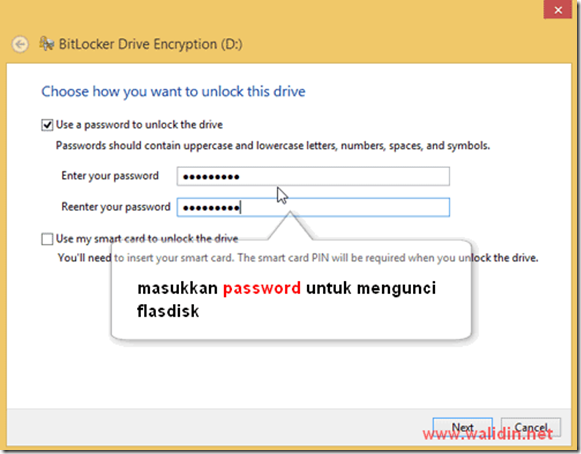
6. Langkah berikutnya adalah memberikan password. Password ini yang akan digunakan untuk membuka/mengakses flashdisk setiap kali flashhdisk dihubungkan ke laptop/pc. Klik Next.
image

7. Simpan file recovery key yang di dapat dari bitlocker windows. File ini dalam bentuk file berekstensi .txt.

Tips: untuk menyimpan file recovery ini, anda bisa menyimpannya di email agar sewaktu-waktu bisa anda download lagi. Kirim file recovery ini dalam bentuk attachemt ke salah satu email anda. Tentunya anda menggunakan alamat email yang berbeda.

image

8. File recovery anda Save

image

9. Setelah di Save, kembali ke kotak dialog berikutnya, klik Next.

image

10. Pilih bullet pertama "Encrypt used disk space only (faster and best for new PCs and drive)" agar lebih cepat proses enkripsinya. Klik Next.

Note: jika anda memasang bitlocker pada flashdisk (drive) baru yang sudah berisi data, maka hanya akan dienkripsi sebagian space (ruang) flashdisk yang digunakan untuk data-data tersebut. Namun ketika anda menyimpan data baru pada flashdisk tersebut maka anda tidak perlu mengenkripsinya lagi. Bitlocker akan mengenkripsinya secara otomatis. Jadi artinya anda tidak perlu memberi password enkripsi berulang-ulang, cukup sekali, dan flashdisk bisa digunakan seperti biasa setelah anda membukanya dengan password yang anda tentukan.

image

11. Klik tombol Start encrypting untuk memulai proses enkripsi.

image

12. Proses enkripsi (memberi password) flashdisk telah selesai.

image

13. Setelah anda menekan tombol Close perhatikan pada Control Panel.

Melalui Control Panel anda dapat membuka flashdisk atau mengganti passwordnya.

image

14. Perhatikan juga pada windows explorer, flashdisk yang diberi password dengan bitlocker memiliki icon tanda gembok.

image

15. Setiap kali anda mencolokkan flashdisk ke laptop/pc, maka akan muncul permintaan password untuk bisa membukanya.

image

Untuk membuka flashdisk yang sudah diberi password, silahkan masuk ke control panel windows berikut:
Control Panel\System and Security\BitLocker Drive Encryption, dan klik Unlock Drive
Setelah memberi password USB flashhdisk maka anda tidak perlu khawatir karena flashdisk tersebut tidak bisa digunakan orang lain tanpa ijin anda, tentunya dengan kata kunci yang anda berikan, meskipun dicolok ke laptop/pc yang berbeda-beda. Selain bitlocker digunakan pada flashdisk, bit locker juga bisa digunakan pada external harddisk.
Silahkan lakukan untuk mengunci USB flashdisk agar lebih aman, dan tidak sembarang orang mengakses flashdisk anda. Tips ini juga bisa diterapkan untuk harddisk external untuk menjaga dan menghidari pencurian data-data penting yang anda miliki.

Sumber : http://www.walidin.net/

Kamis, 03 Januari 2019

Cara Memberi Password Pada Hardisk dan Flashdisk di Windows 7

Pada dasarnya sebuah hardisk atau flashdisk menjadi komponen komputer yang sangat penting diantara komponen lainnya karena fungsinya sebagai sebuah media penyimpanan menjadikan sebuah hardisk atau flashdisk menjadi  barang berharga atau bahkan menjadi nyawa bagi user atau perusahaan karena semua data-data penting yang tersimpan dalam media ini.

Untuk sebagian user mungkin menginginkan hardisk atau flasdisknya di proteksi atau diberi password sehinga  tidak sembarangan orang bisa mengakses data-data di dalam hardisk atau flashdisk user yang bersangkutan. Banyak aplikasi bawaan hardisk atau flashdisk yang menyediakan fasilitas proteksi password, tetapi tidak semua aplikasi bersifat gratis dan memiliki fasilitas proteksi terhadap media penyimpanan yang didalamnya terdapat data. Pada kali ini kami akan memperkenalkan aplikasi bawaan Windows 7 dan 8 dimana aplikasi ini sudah merupakan fasilitas dari Windows.

Aplikasi ini bernama "BitLocker Drive Encryption", walau sifatnya gratis aplikasi ini tidak usah diragukan lagi kemampuannya dalam proteksi media penyimpanan seperti hardisk internal / external dan flashdisk, bahkan aplikasi ini mampu memberi password pada media penyimpanan yang didalamnya terdapat banyak data. utnuk durasi waktu proses encrypsi sebuah media penyimpanan tergantung jumlah data didalamnya, makin banyak jumlah data didalamnya maka makin lama proses encrypsi.

Berikut dijelaskan Cara Memberi Password Pada Hardisk dan Flashdisk :

1. Koneksikan hardisk int/ext atau flashdisk yang ingin di beri password

2. Buka menu Start,  Control Panel -> System and Security

image

3. Pilih  Drive yang akan diberi proteksi password, Klik "Turn On BitLocker", masukan password yang dinginkan.

4. Cara ini juga bisa dlakukan pada menu explorer, Klik kanan drive  yang ingin di proteksi klik "Turn On BitLocker"

image

5. Tunggu proses encrypsi sampai selsai. ( lama proses tergantung jumlah data didalamnya )

image

Untuk membuka password pada  drive yang terproteksi, aplikasi ini akan berjalan autorun ketika hardisk ext dan flasdisk terkoneksi pada komputer, tetapi apabila komputer anda tidak bisa menjalankan autorun pada media yang terkoneksi maka bisa dilakukan langkah sebagai berikut ;

image

6. Buka menu explorer, klik kanan pada drive, "unlock Drive"

image

Demikiaan cara memberi password pada hardisk dan flashdisk anda semoga bisa tetap menjaga data-data anda dari orang-orang yang tiak bertanggung jawab.

** Lainnya **

Berikut ini langkah-langkah cara membuat password pada partisi harddisk :

- Buka Computer

- Klik kanan pada Local Disk yang ingin Anda beri password

image

- Pilih “Turn on BitLocker” yang diberi tanda oval seperti gambar diatas
- Dan akan tampil seperti dibawah ini

image

- Beri tanda centang pada “Use a password to unlock the drive” dan isikan passwordnya.

- Kemudian klik Next dan silahkan Anda lanjutkan sendiri langkah-langkahnya.

- Jika ada proses Encrypting tunggu sampai prosesnya selesai. Prosesnya memerlukan waktu yang agak lama.

Apabila suatu ketika Anda ingin menghilangkan passwordnya, silahkan buka Control Panel, pada View by ubah menjadi Small icons. Dan klik pada “BitLocker Drive Encryption”. Screenshotnya bisa Anda lihat dibawah ini...

image

image

Berhubung partisi harddisk saya BitLockernya dinonaktifkan maka akan tampil seperti diatas. Kalau BitLockernya diaktifkan maka akan ada tulisan Turn Off BitLocker. Klik pada “Turn Off BitLocker” untuk menonaktifkan.

Semoga Bermanfaat

Microsoft Windows 10 Consumer Editions Update December 2018 RS5 Version 1809 MSDN x86 / x64 original ISO Via MEGA nz

Windows 10 Consumer Editions RedStone 5 versi 1809 MSDN Original Bootable Microsoft.Gambar terkait

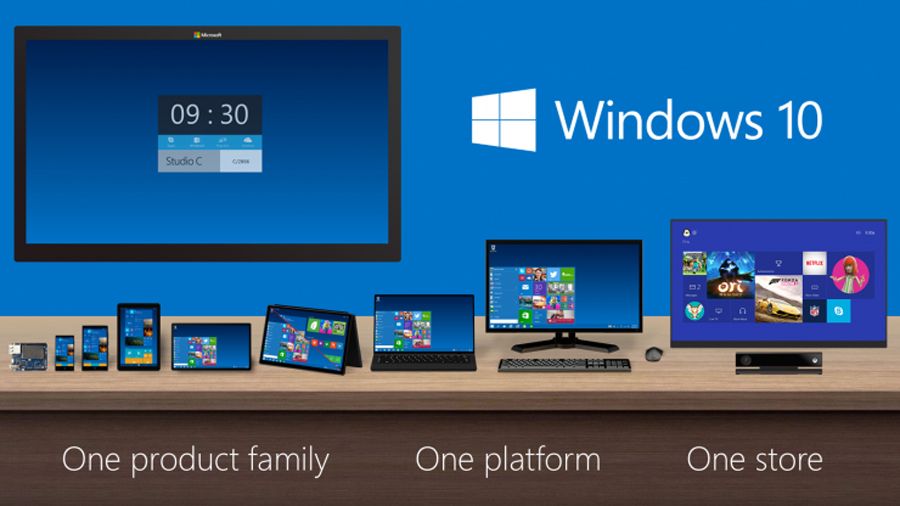
Windows 10 Consumer Editions merupakan versi windows 10 dengan rillis beberapa versi windows, yakni versi Home, Education, Pro dan Pro Workstation. Lengkapnya bisa lihat di bawah. Jika menginginkan adanya Windows 10 Enterprise, itu harus menggunakan Windows 10 Business Editions

Oiya, Kenapa saya memberikan label MSDN ? Ya, karena Windows 10 RS5 versi 1809 ini Original Bootable Image dari Microsoft tanpa sentuhan pihak ke 3 jadi terjamin kualitasnya.

Kemudian Windows 10 Consumer Editions RS5 1809 sudah termasuk Update sampai bulan Desember 2018.

Gambar terkait

List dari Windows 10 Consumer Editions

– Windows 10 Home
– Windows 10 Home N
– Windows 10 Education
– Windows 10 Education N
– Windows 10 Pro
– Windows 10 Pro N
– Windows 10 Pro Education
– Windows 10 Pro Education N
– Windows 10 Pro for Workstations
– Windows 10 Pro for Workstations N

File name:
en_windows_10_consumer_editions_version_1809_updated_dec_2018_x64_dvd_d7d23ac9.iso
SHA-1: CAD7C3592FD976512324716598993C358B34877E

File name:
en_windows_10_consumer_editions_version_1809_updated_dec_2018_x86_dvd_dea9975f.iso
SHA-1: E9D786F42B7893936AA1F60BB7D64D1BE9CB1630

Required System requirements:

  • Processor : At least 1 GHz or SoC.
  • RAM : 2 GB (for 64-bit systems).
  • Hard disk space : 20 GB (for 64-bit systems).
  • Video adapter : DirectX version 9 or later with the WDDM 1.0 driver.
  • Display : 800 x 600.

Download iso nya disini (via MEGA nz)
32 bit :

File name : en_windows_10_consumer_editions_version_1809_updated_dec_2018_x86_dvd_dea9975f.iso

Download 01

==========================
64 bit :

File name : en_windows_10_consumer_editions_version_1809_updated_dec_2018_x64_dvd_d7d23ac9.iso

Download 01

Download Activator nya via google drive. password – langkat2000 :

KMSAuto Net 2016 1.5.3 Portable atau AAct 3.9.4 Portable

Cara download lihat video dibawah ini

Cara Download dari adf.ly / shorte.st – tunggu selama lima detik, lalu klik ikon lewati atau imagepada pojok kanan atas browser.

Lihat juga :

Download Microsoft Windows 8.1 ISO MSDN Original

https://goo.gl/jwD9d1 atau https://goo.gl/Z9JFq1

Download Microsoft Windows Vista ISO MSDN Original

https://goo.gl/ir8Rr5 atau https://goo.gl/LRF7f7

Download Microsoft Windows 7 ISO MSDN Original

https://goo.gl/vXymQM atau https://goo.gl/mUSPfS

Windows 10 Enterprise 1809 LTSC 2019 MSDN Original ISO

https://goo.gl/i53vc5 atau https://goo.gl/QH33nM


Butuh Internet Download manager versi full ? kunjungi link dibawah ini

https://langkat2000.blogspot.com/2018/07/internet-download-manager-631-build-03.html


Ingin Service Handphone / Komputer / Laptop ? kunjungi link dibawah ini

https://langkat2000.blogspot.com/2018/07/jasa-service-software-flashing.html

Rabu, 02 Januari 2019

WLN KD-C1 dengan Software nya

image

WLN KD-C1 two way radio ini didesain menarik dengan ukuran perfect portable size, sangat ringan dan tipis sehingga mudah untuk dibawa kemanapun. dan ht ini merupakan saudara kembar dari RETEVIS RT22, baik secara bentuk fisik dan juga software di pc. artinya WLN KD-C1 ini dapat menggunakan software retevis rt22 dan zastone zt-x6. Walkie Talkie / HT ini memiliki 16 Channel UHF 400 - 470MHz untuk berkomunikasi antar walkie talkie. Tak hanya itu, Walkie talkie memiliki berbagai fitur seperti MIC/ Speaker port, USB plug, Channel selector. Untuk Baterai menggunakan baterai Li-ion dengan kapasitas 1500mAh (juga dapat menggunakan baterai BL-5C NOKIA).

Coba lihat video dibawah ini

WLN KD-C1 zastone ZT-X6 Retevis RT22 review + Disassembly + programming


Salah satu keunggulan dari WLN adalah suara yang di hasilkan sangat jelas dan jangkauan pancar yang cukup jauh (up to 1-5KM tergantung kondisi lapangan). Cocok digunakan oleh pekerja proyek, pertambangan, pembangunan gedung, security, hingga kilang minyak di lepas pantai.

Keunggulan :
Super receive
Strong anti-interference and dustproof
Signal prompt
Channnel Capacity : 16 Channel
Frequency Range : 400-470MHz
Output power : 2W
Operation Voltage : DC 3.7 V
Talk Range : 1-5 Km
1 box isi 2pcs Walkie Talkie
Dimensi : 136X56X22mm
Berat : 110 gr
UHF(400-470MHz)

Isi Dalam Box :
- 2 pcs Kabel Charger
- 2 pcs Charger Duduk
- 1 pcs Kepala Charger ( dengan 2 Lobang Output )
- 2 pcs Klip Pinggang
- 2 pcs Walkie Talkie
- 2 pcs Baterai Walkie Talkie

Link software yang kompatibel dengan WLN KD-C1

1. WLN KD-C1_SETUP = Download

2. RETEVIS RT22 = Download

3. CHIRP terbaru 2019 = Download

Cara Download dari adf.ly / shorte.st – tunggu selama lima detik, lalu klik ikon lewati atau imagepada pojok kanan atas browser.

Selasa, 01 Januari 2019

Download Microsoft Windows 7 ISO MSDN Original Via Google Drive dan OneDrive

windows71

Windows 7 adalah versi windows terakhir yang menggunakan menu start yang menggantikan versi windows sebelumnya, Windows Vista. Windows 7 dirilis untuk pabrikan komputer pada 22 Juli 2009 dan dirilis untuk publik pada 22 Oktober 2009, kurang dari tiga tahun setelah rilis pendahulunya, Windows Vista.

Tidak seperti pendahulunya yang memperkenalkan banyak fitur baru, Windows 7 lebih fokus pada pengembangan dasar Windows, dengan tujuan agar lebih kompatibel dengan aplikasi-aplikasi dan perangkat keras komputer yang kompatibel dengan Windows Vista. Presentasi Microsoft tentang Windows 7 pada tahun 2008 lebih fokus pada dukungan multi-touch pada layar, desain ulang taskbar yang sekarang dikenal dengan nama Superbar, sebuah sistem jaringan rumahan bernama HomeGroup[8], dan peningkatan performa. Beberapa aplikasi standar yang disertakan pada versi sebelumnya dari Microsoft Windows, seperti Windows Calendar, Windows Mail, Windows Movie Maker, dan WIndows Photo Gallery tidak disertakan lagi di Windows 7 kebanyakan ditawarkan oleh Microsoft secara terpisah sebagai bagian dari paket Windows Live Essentials yang gratis.

Windows 7 - Wikipedia bahasa Indonesia, ensiklopedia bebas

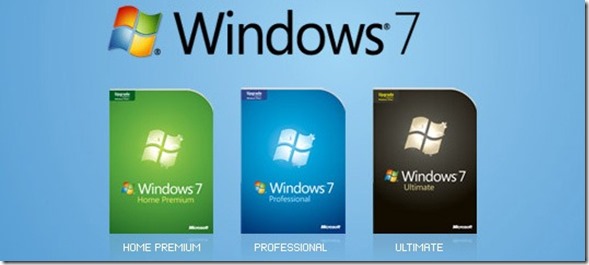
Berbagai versi dari Windows 7 didesain, dipasarkan, dan disesuaikan dengan baik kepada orang-orang dengan kebutuhan yang berbeda-beda. Dari seluruh versi yang ada, versi Starter didesain dan dipasarkan untuk notebook kelas bawah, Home Basic dan Home Premium untuk pengguna rumahan, Professional untuk kebutuhan bisnis, Enterprise untuk bisnis yang lebih besar dan korporat, dan Ultimate untuk para antusias IT (atau sering disebut dengan geek).

Selain itu, Windows 7 menarik banyak pembeli selama masa diskonnya. Juni 2009 lalu, Windows 7 Home Premium tersedia dengan harga yang sangat terjangkau, yaitu hanya sekitar 49 USD atau sekitar 500 ribu rupiah saja. Ini tentu lebih hemat 70 USD atau sekitar 700 ribu rupiah dibandingkan harga penjualan aslinya sebesar 119 USD atau sekitar 1,2 juta rupiah. Sedangkan Windows 7 Professional dijual dengan harga 99 USD, atau sekitar 1 juta rupiah, yang merupakan setengah harga dari harga aslinya. Program diskon tersebut memang telah berlalu, namun hingga saat ini Amazon masih menawarkan Windows 7 dengan harga yang lebih murah dari harga asli pada saat peluncurannya.

Windows 7 memiliki 6 versi yang sama dengan Windows Vista. Hanya saja ada perbedaan nama, jika Windows Vista memiliki versi Business maka pada Windows 7 versi tersebut dinamakan Professional.

- Windows 7 Ultimate
- Windows 7 Professional
- Windows 7 Enterprise
- Windows 7 Home Premium
- Windows 7 Home Basic
- Windows 7 Starter

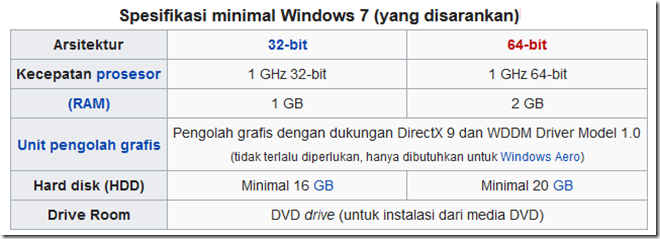
Windows 7 tidak bisa digunakan dengan jumlah memori yang terpasang melebihi kemampuannya. Jumlah ini berbeda di setiap versi Windows 7, dan juga berpengaruh pada arsitektur yang dipakai (apakah 32-bit atau 64-bit).

image

image

File name :
en_windows_7_starter_with_sp1_x86_dvd_u_678562.iso
en_windows_7_home_basic_with_sp1_x86_dvd_u_676470.iso
en_windows_7_home_premium_with_sp1_x86_dvd_u_676701.iso
en_windows_7_home_premium_with_sp1_x64_dvd_u_676549.iso
en_windows_7_professional_with_sp1_x86_dvd_u_677056.iso
en_windows_7_professional_with_sp1_x64_dvd_u_676939.iso
en_windows_7_ultimate_with_sp1_x86_dvd_u_677460.iso
en_windows_7_ultimate_with_sp1_x64_dvd_u_677332.iso
en_windows_7_enterprise_with_sp1_x86_dvd_u_677710.iso
en_windows_7_enterprise_with_sp1_x64_dvd_u_677651.iso

Download ISO Windows 7 MSDN Original Single Link (Google Drive)


32 Bit / x86

64 Bit / x64

Windows 7 Ultimate SP1

Windows 7 Enterprise SP1


Download ISO Windows 7 MSDN Original Single Link (Direct Link)

VERSI

32 Bit / x86

64 Bit / x64

Windows 7 Starter SP1

LINK

Windows 7 Home Basic SP1

LINK

Windows 7 Home Premium SP1

Windows 7 Professional SP1

Windows 7 Ultimate SP1

Windows 7 Enterprise SP1


Download ISO Windows Embedded POSReady 7 MSDN Original Single Link

Versi

32 bit / x86

64 bit / x64

Windows Embedded POSReady 7

Download ISO Windows Thin PC MSDN Original Single Link

Versi

32 bit / x86

64 bit / x64

Windows Thin PC

LINK

Writen by : Rian Langkat – LANGKAT2000